ログインにお困りの方へ
お客さまの状況に応じて、画面に表示された内容から解決方法をご案内します。
ログイン情報の照会・再設定
ユーザーネームが分からない


ログインできない場合の対処方法
ログインできない状況を
選択してください
パスキーでログインができない
パスキーでのログインにお困りの場合は、以下よりお客さまのエラー内容に合わせて対処方法をご確認ください。
「パスキーでログイン」を押しても
生体認証またはPINでログインできない場合
「パスキーでログイン」を押した後に、セキュリティキーのセットアップや二次元コードが表示される場合、端末側での事前設定またはSBI証券側でのパスキー登録が完了していない可能性があります。
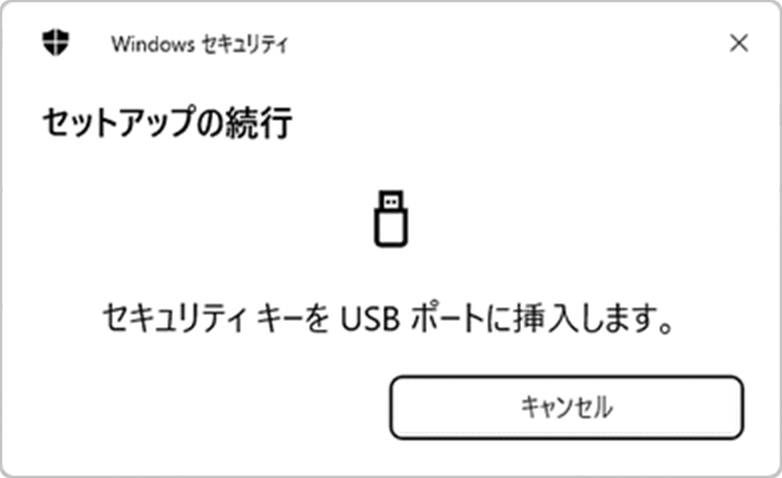
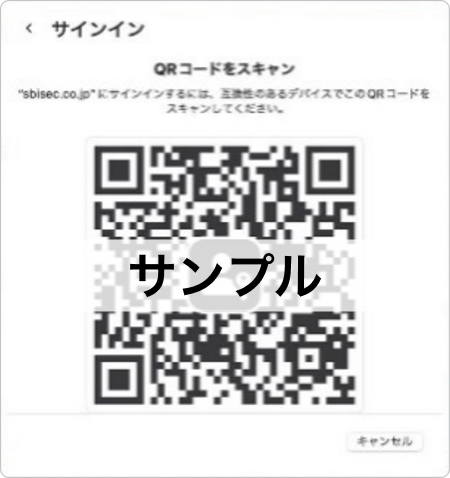
ポップアップイメージ
以下ページより手順をご確認のうえ、それぞれ設定を行ってください。設定後にパスキーを利用してログインすることができます。
パスキー認証を利用する場合は、FIDO認証をご利用中であっても、別途登録が必要です。
アプリでのログイン時に、FIDO認証(SBI証券 スマートアプリを利用した認証方法)を利用して生体認証やパスコードでログインしている場合でも、パスキー認証をご利用いただくには別途登録が必要です。
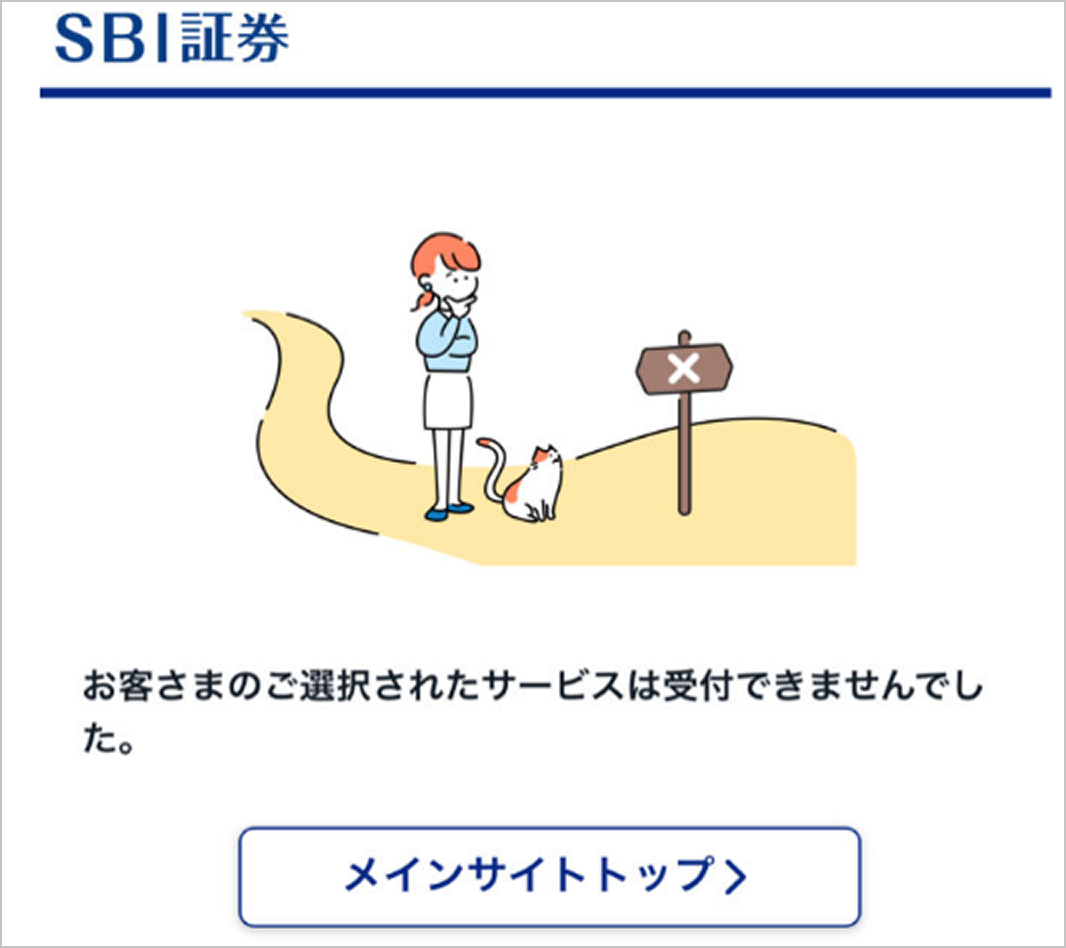
「お客さまの選択されたサービスは受付できませんでした。」
とエラーが出る場合
以下エラー画面が表示される場合、iCloud プライベートリレーやVPNサービス等を利用されていることによりパスキーの利用ができないケースがあります。
VPNとは通信を保護する機能で、セキュリティアプリや設定により自動的に有効になっている場合があります。
iPhoneでsafariをご利用の場合
iCloudの有料サービスご利用の場合は、「iCloud プライベートリレー」をオフにしていただくことで利用できる場合があります。
設定変更方法
「設定」アプリを開く>「アカウント(一番上のアイコンが表示されている箇所)」>「iCloud」→「プライべートリレー」をオフにする。
Androidご利用の場合
VPNサービス等ご利用の場合は、設定をオフにしていただくことで利用できる場合があります。
PCでパスキーを利用できているのに
スマートフォンでは利用できない場合
PCではパスキーを利用してログインできているのにスマートフォンではパスキーが利用できない(またはその逆)場合、スマートフォンでパスキーを新しく登録するか、以下のクラウド型のパスキーをご利用ください。
クラウド型パスキーの例
Googleパスワードマネージャー
-
iCloudキーチェーン※
iOSやMac OSの端末でご利用いただけます。
同じGoogleアカウント(Googleパスワードマネージャーの場合)やAppleアカウント(iCloudキーチェーンの場合)でログインして端末を利用している場合、端末間でパスキーを共有できることがあります。
HYPER SBI 2でパスキーを利用してログインできない場合
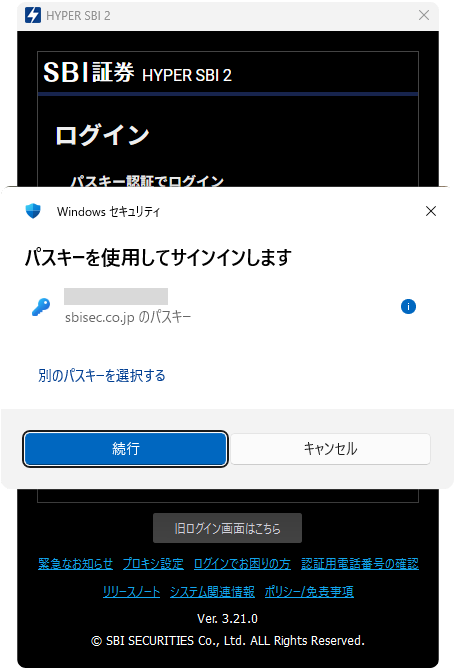
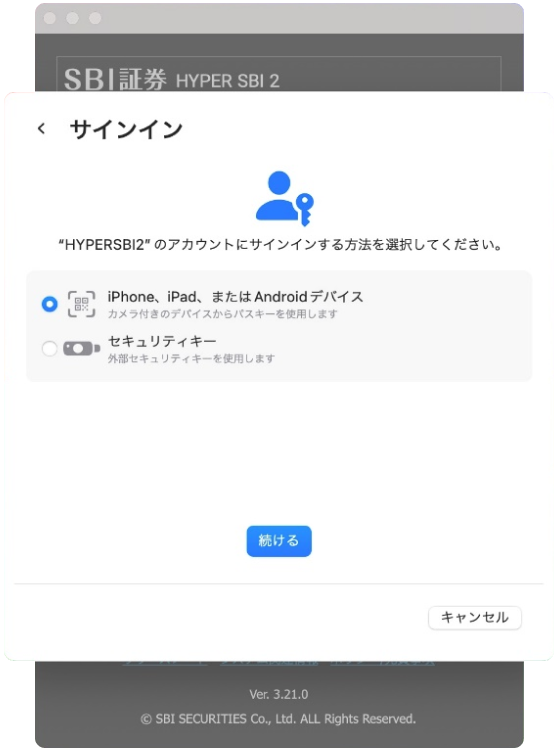
上記画面が表示される場合、HYPER SBI 2やHYPER SBI FXは、パソコンやスマートフォン本体に保存されたWindows HelloやiCloudキーチェーンを利用して認証が可能です。そのため、Googleパスワードマネージャーなどブラウザに保存されたパスキーはご利用いただけません。
この場合、Windows HelloまたはiCloudキーチェーンを登録・ご利用いただくことをおすすめいたします。
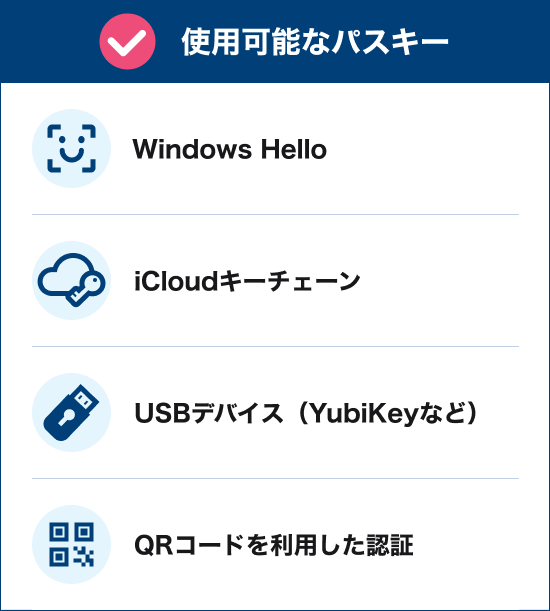
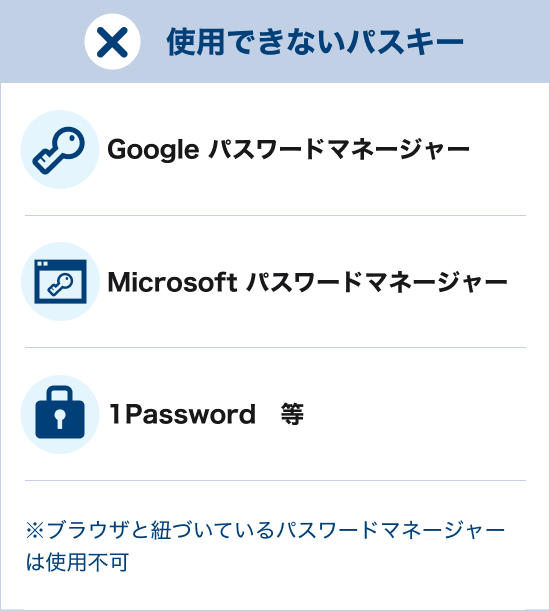
以下のマークはMicrosoftパスワードマネージャーのため、HYPER SBI 2やHYPER SBI FXでは利用できません。
「このWindowsデバイス」の項目を選択してください。
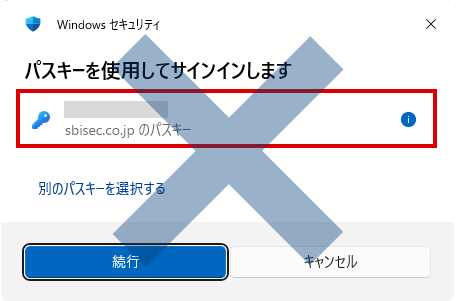
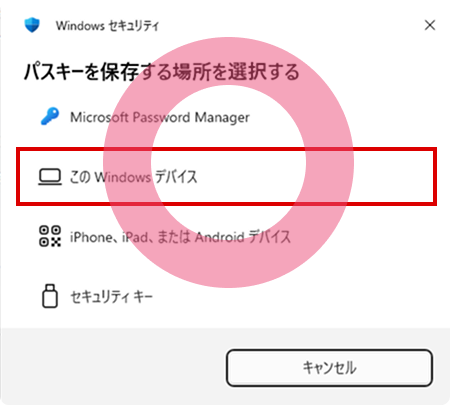
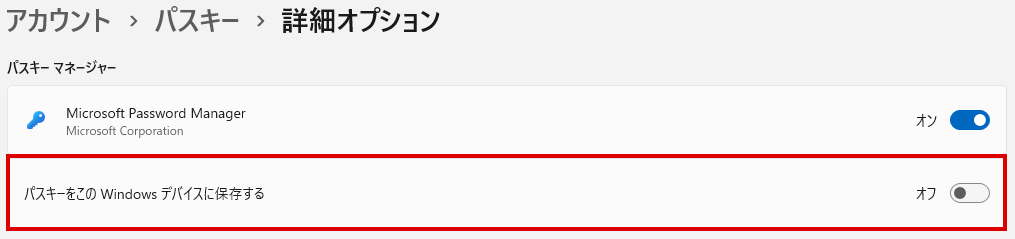
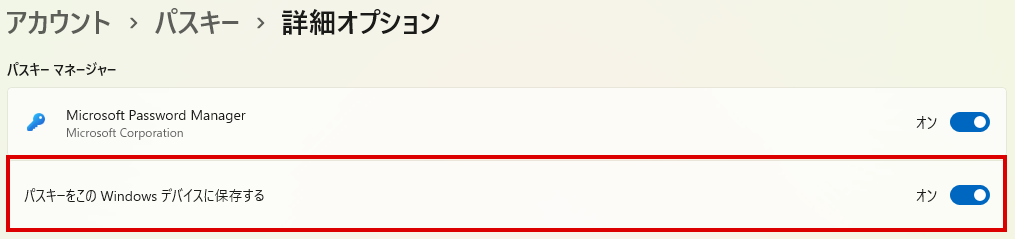
選択肢が表示されない場合、以下画像のように「パスキーをこのWindowsデバイスに保存する」のボタンがオフになっている可能性があります。
端末の設定画面より、オンの状態へ変更をしてください。
電話番号認証サービスのエラーが表示される
以下メッセージが表示される場合、ご登録の電話番号による本人確認が必要になっている可能性があります。次の3つの対処方法を順にご確認ください。
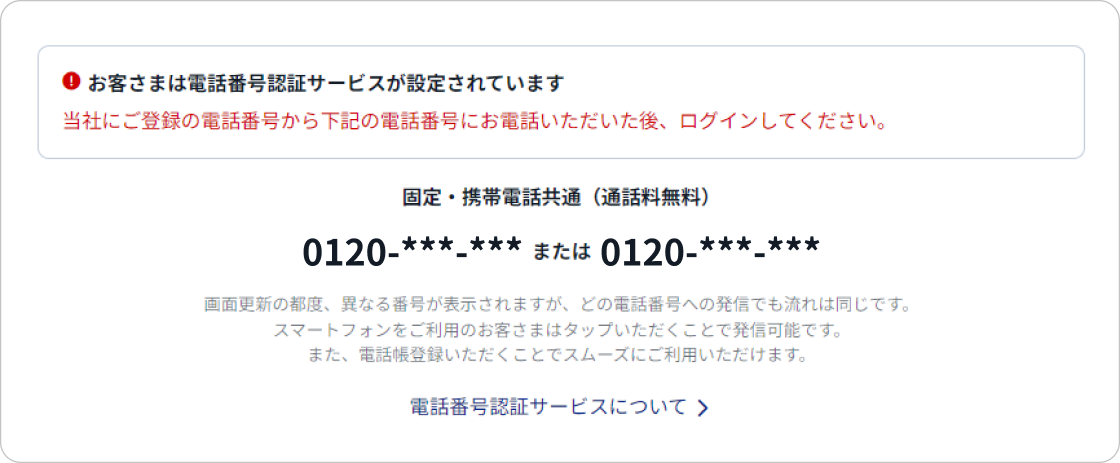
「電話番号認証」を解除するには「メールアドレスの登録」が必要です。
「電話番号認証」を利用してログイン後、「メールアドレスの登録」をしていただくことで、「電話番号認証」の利用設定を解除できます。なお、「FIDO(スマホ認証)」の利用設定またはパスキー認証の設定が完了するまで、スマホアプリ、HYPER SBI 2のログインは制限されます。
メールでの認証ができない
メールでの認証が原因でログインにお困りの場合は、以下よりお客さまのエラー内容に合わせて対処方法をご確認ください。
-
登録メールアドレスが古い、または誤りがないか確認
登録Eメールアドレスが古くご利用いただけない場合は、ご利用可能なメールアドレスへご変更いただく必要があります。
また、入力されたメールアドレスが誤っていないか、 改めてご確認をお願いいたします。
-
登録メールアドレスが分からない方
登録メールアドレスが現在使用できない場合、追加認証時の認証コード入力画面下部にある「Eメールアドレスを登録」ボタンより新規メールアドレスを登録してください。
-
登録されたメールアドレスのメールに遅延が発生していないか確認
当社ではメールは配信されていても、ご利用いただいているメールの受信ボックスに反映されていない場合があります。受信ボックスの更新やメールアプリの再起動をお試しください。
-
迷惑メールフォルダに振り分けられていないか確認
認証コードメールは「info@sbisec.co.jp」から配信されます。
迷惑メール設定(着信拒否)などを設定されている場合は、「@sbisec.co.jp」から配信されるメールを受信できるよう設定の変更が必要です。
-
受信フォルダの容量に空きがあるか確認
サーバー上の受信メールの容量制限に達すると、メールを受信できなくなる場合があります。
メールの受信ボックスが、保存できる容量の上限に達してメールを受信できなくなっている場合は、不要なメールの削除などを行ってください。
SBI証券 スマートアプリの設定・利用ができない(FIDO認証関連)
SBI証券 スマートアプリが原因でログインにお困りの場合は、以下よりお客さまのエラー内容に合わせて対処方法をご確認ください。
機種変更後、スマートアプリが
使用できなくなった場合
新しいスマートフォンからスマートアプリでログインし、初期設定を行ってください。
初期設定完了後、新しいスマートフォンでFIDOを利用することができるようになります。
上記を試しても使用できない場合、一度アプリをアンインストール後、再度ダウンロードいただきお試しください。
スマートアプリの初期登録(認証登録)時に、
ユーザーネーム・パスワードを入力したが次に進めない場合
電話番号認証サービスをご利用の場合、スマートアプリへのログイン時にも電話番号認証を行う必要があります。
「登録電話番号」から「認証用電話番号」への発信をお試しください。
PCやタブレット等、
スマートアプリが入っていない端末を利用する場合
スマートアプリが入っていない端末でFIDO認証を利用してログインする場合、以下の作業が必要です。
-
スマートアプリを登録している端末の操作
スマートアプリを開き、「他の端末でログイン」内の「二次元コードを読み込む」を押し、ログインしたい端末(スマートアプリが入っていない端末)の画面に表示される二次元コードを読み込み認証を完了させる。
リクエストコードの読み込みでも認証が可能です。
-
ログインしたい端末(スマートアプリが入っていない端末)の操作
認証完了後、「ログイン」を押す。
アプリでログインができない
アプリでのログインにお困りの場合は、以下よりお客さまのエラー内容に合わせて対処方法をご確認ください。
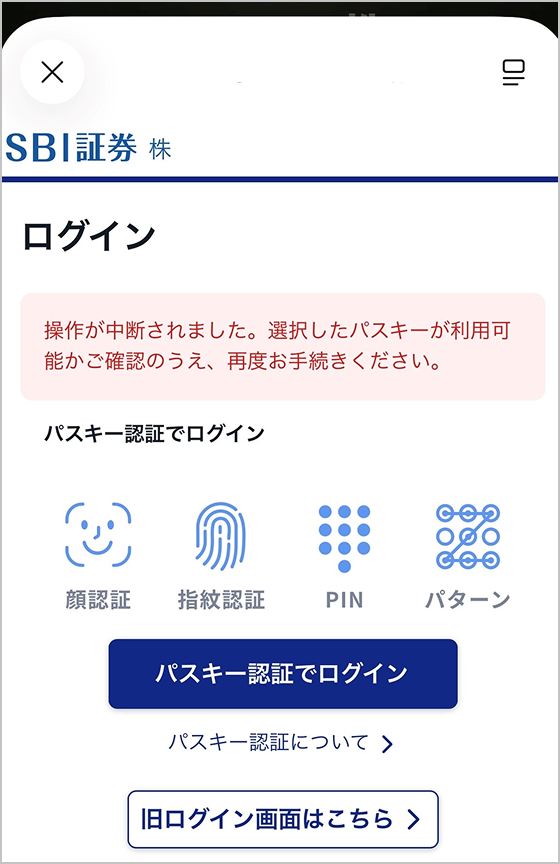
ログインエラーが表示される
以下エラーメッセージが表示される場合、ユーザーネーム・ログインパスワードの入力が誤っている、またはご登録の電話番号による認証(電話番号認証)が必要になっている可能性があります。
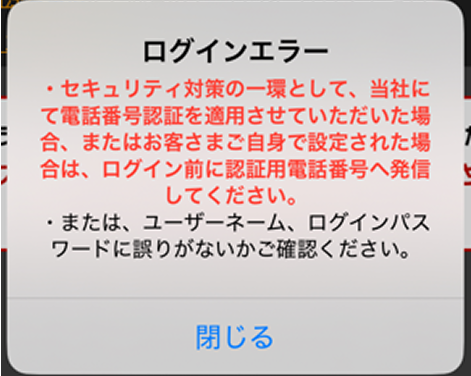
まずは、ユーザーネーム・ログインパスワードが誤って入力されていないかご確認ください。
ユーザーネーム・ログインパスワードが正しく入力されているにも関わらずエラーメッセージが表示される場合、以下の3つの対処方法を順にご確認ください。
「電話番号認証」を解除するには「メールアドレスの登録」が必要です。
「電話番号認証」を利用してログイン後、「メールアドレスの登録」をしていただくことで、「電話番号認証」の利用設定を解除できます。なお、「FIDO(スマホ認証)」の利用設定またはパスキー認証の設定が完了するまで、スマホアプリ、HYPER SBI 2のログインは制限されます。
エラー(ログイン制限)が表示される場合
このエラーメッセージが表示される場合、「FIDO(スマホ認証)」の利用設定(「SBI証券 スマートアプリ」のダウンロードと設定)が必要になっている可能性があります。状況に応じて、以下の対処方法を順にご確認ください。
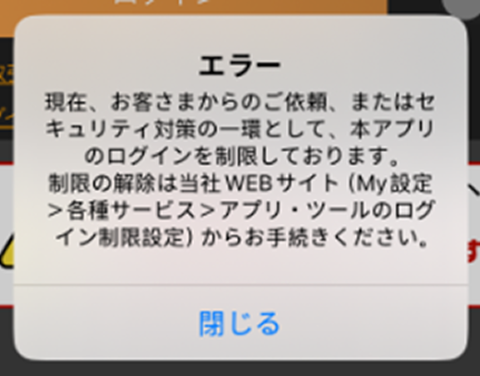
ログインできない場合、以下の2つの対処法を順にご確認ください。
二次元コードが表示される場合
PCやタブレット等、SBI証券 スマートアプリ(FIDO認証利用時に使用)が入っていない端末でFIDO認証を利用してログインする場合、以下のような画面が表示されます。
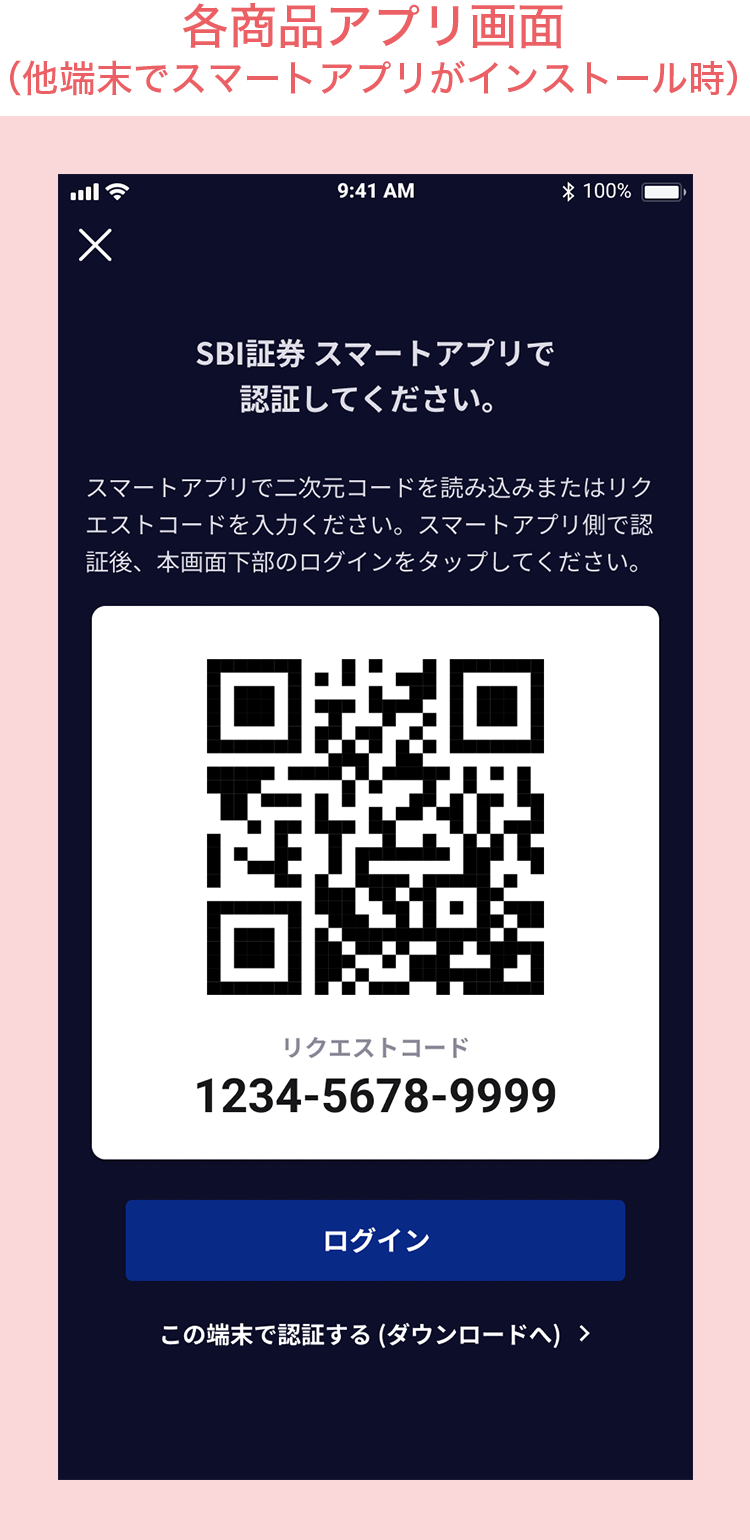
認証を完了させ、ログインするためには以下の作業が必要です。
-
スマートアプリを登録している端末の操作
スマートアプリを開き、「他の端末でログイン」内の「二次元コードを読み込む」を押し、ログインしたい端末(スマートアプリが入っていない端末)の画面に表示される二次元コードを読み込み認証を完了させる。
リクエストコードの読み込みでも認証が可能です。
-
ログインしたい端末(スマートアプリが入っていない端末)の操作
認証完了後、「ログイン」を押す。
パスキーでログインができない
パスキーでのログインにお困りの場合は、以下よりお客さまのエラー内容に合わせて対処方法をご確認ください。
「パスキーでログイン」を押しても
生体認証またはPINでログインできない場合
「パスキーでログイン」を押した後に、セキュリティキーのセットアップや二次元コードが表示される場合、端末側での事前設定またはSBI証券側でのパスキー登録が完了していない可能性があります。
ポップアップイメージ
以下ページより手順をご確認のうえ、それぞれ設定を行ってください。設定後にパスキーを利用してログインすることができます。
パスキー認証を利用する場合は、FIDO認証をご利用中であっても、別途登録が必要です。
アプリでのログイン時に、FIDO認証(SBI証券 スマートアプリを利用した認証方法)を利用して生体認証やパスコードでログインしている場合でも、パスキー認証をご利用いただくには別途登録が必要です。
「お客さまの選択されたサービスは受付できませんでした。」
とエラーが出る場合
以下エラー画面が表示される場合、iCloud プライベートリレーやVPNサービス等を利用されていることによりパスキーの利用ができないケースがあります。
VPNとは通信を保護する機能で、セキュリティアプリや設定により自動的に有効になっている場合があります。
iPhoneでsafariをご利用の場合
iCloudの有料サービスご利用の場合は、「iCloud プライベートリレー」をオフにしていただくことで利用できる場合があります。
設定変更方法
「設定」アプリを開く>「アカウント(一番上のアイコンが表示されている箇所)」>「iCloud」→「プライべートリレー」をオフにする。
Androidご利用の場合
VPNサービス等ご利用の場合は、設定をオフにしていただくことで利用できる場合があります。
PCでパスキーを利用できているのに
スマートフォンでは利用できない場合
PCではパスキーを利用してログインできているのにスマートフォンではパスキーが利用できない(またはその逆)場合、スマートフォンでパスキーを新しく登録するか、以下のクラウド型のパスキーをご利用ください。
クラウド型パスキーの例
Googleパスワードマネージャー
-
iCloudキーチェーン※
iOSやMac OSの端末でご利用いただけます。
同じGoogleアカウント(Googleパスワードマネージャーの場合)やAppleアカウント(iCloudキーチェーンの場合)でログインして端末を利用している場合、端末間でパスキーを共有できることがあります。
HYPER SBI 2でログインができない
HYPER SBI 2でのログインにお困りの場合は、以下よりお客さまのエラー内容に合わせて対処方法をご確認ください。
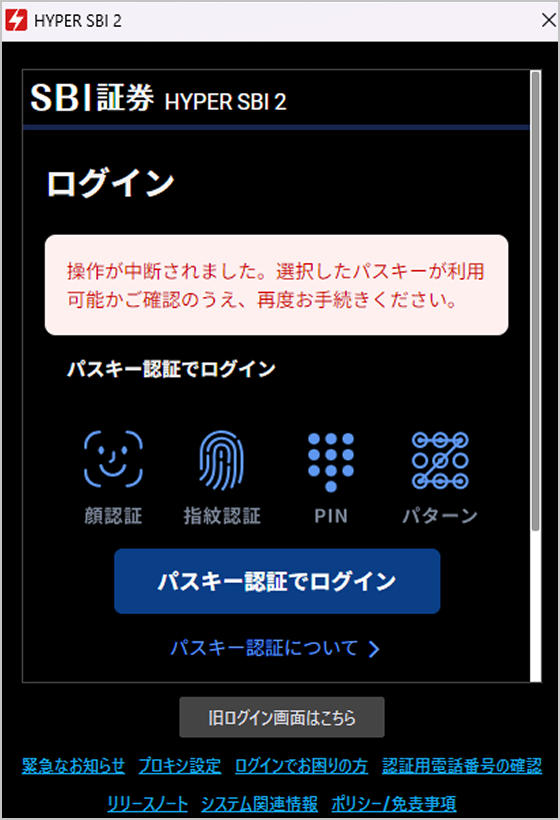
ログインエラーが表示される
以下エラーメッセージが表示される場合、ユーザーネーム・ログインパスワードの入力が誤っている、またはご登録の電話番号による認証(電話番号認証)が必要になっている可能性があります。
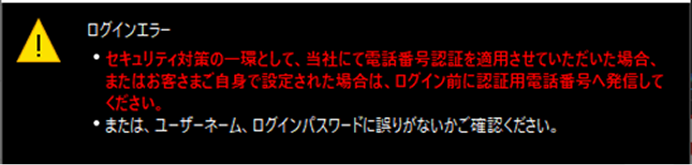
まずは、ユーザーネーム・ログインパスワードが誤って入力されていないかご確認ください。
ユーザーネーム・ログインパスワードが正しく入力されているにも関わらずエラーメッセージが表示される場合、以下の3つの対処方法を順にご確認ください。
「電話番号認証」を解除するには「メールアドレスの登録」が必要です。
「電話番号認証」を利用してログイン後、「メールアドレスの登録」をしていただくことで、「電話番号認証」の利用設定を解除できます。なお、「FIDO(スマホ認証)」の利用設定またはパスキー認証の設定が完了するまで、スマホアプリ、HYPER SBI 2のログインは制限されます。
エラー(ログイン制限)が表示される場合
このエラーメッセージが表示される場合、「アプリ・ツールのログイン制限設定」にて個別、またはアプリ・ツール全般にログイン制限を実施している可能性があります。以下の対処方法を順にご確認ください。
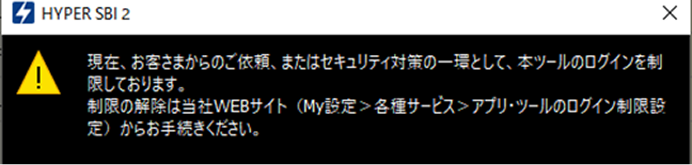
ログインできない場合、以下の2つの対処法を順にご確認ください。
二次元コードが表示される場合
PCやタブレット等、SBI証券 スマートアプリ(FIDO認証利用時に使用)が入っていない端末でFIDO認証を利用してログインする場合、以下のような画面が表示されます。

認証を完了させ、ログインするためには以下の作業が必要です。
-
スマートアプリを登録している端末の操作
スマートアプリを開き、「他の端末でログイン」内の「二次元コードを読み込む」を押し、ログインしたい端末(スマートアプリが入っていない端末)の画面に表示される二次元コードを読み込み認証を完了させる。
リクエストコードの読み込みでも認証が可能です。
-
ログインしたい端末(スマートアプリが入っていない端末)の操作
認証完了後、「ログイン」を押す。
パスキーでログインができない
パスキーでのログインにお困りの場合は、以下よりお客さまのエラー内容に合わせて対処方法をご確認ください。
「パスキーでログイン」を押しても
生体認証またはPINでログインできない場合
「パスキーでログイン」を押した後に、セキュリティキーのセットアップや二次元コードが表示される場合、端末側での事前設定またはSBI証券側でのパスキー登録が完了していない可能性があります。
ポップアップイメージ
以下ページより手順をご確認のうえ、それぞれ設定を行ってください。設定後にパスキーを利用してログインすることができます。
パスキー認証を利用する場合は、FIDO認証をご利用中であっても、別途登録が必要です。
アプリでのログイン時に、FIDO認証(SBI証券 スマートアプリを利用した認証方法)を利用して生体認証やパスコードでログインしている場合でも、パスキー認証をご利用いただくには別途登録が必要です。
「お客さまの選択されたサービスは受付できませんでした。」
とエラーが出る場合
以下エラー画面が表示される場合、iCloud プライベートリレーやVPNサービス等を利用されていることによりパスキーの利用ができないケースがあります。
VPNとは通信を保護する機能で、セキュリティアプリや設定により自動的に有効になっている場合があります。
iPhoneでsafariをご利用の場合
iCloudの有料サービスご利用の場合は、「iCloud プライベートリレー」をオフにしていただくことで利用できる場合があります。
設定変更方法
「設定」アプリを開く>「アカウント(一番上のアイコンが表示されている箇所)」>「iCloud」→「プライべートリレー」をオフにする。
Androidご利用の場合
VPNサービス等ご利用の場合は、設定をオフにしていただくことで利用できる場合があります。
PCでパスキーを利用できているのに
スマートフォンでは利用できない場合
PCではパスキーを利用してログインできているのにスマートフォンではパスキーが利用できない(またはその逆)場合、スマートフォンでパスキーを新しく登録するか、以下のクラウド型のパスキーをご利用ください。
クラウド型パスキーの例
Googleパスワードマネージャー
-
iCloudキーチェーン※
iOSやMac OSの端末でご利用いただけます。
同じGoogleアカウント(Googleパスワードマネージャーの場合)やAppleアカウント(iCloudキーチェーンの場合)でログインして端末を利用している場合、端末間でパスキーを共有できることがあります。
その他のエラーケース
その他にエラーが出ている場合には以下より、「よくあるご質問」のご確認またはチャットボット等をご活用ください。
それでも解決が難しい場合には当社カスタマーセンターまでお問い合わせください。
お問い合わせ
チャットでお問い合わせ
ちょっとしたお困りごとや疑問はチャットで解決!AIチャットなら24時間お問い合わせにお答えします。
-

AIチャット
※24時間対応
-

オペレーターチャット
※平日8:00~23:00

オペレーターに接続しますか?
受付時間:平日(年末年始を除く)8:00~23:00- 17:00~23:00は投資信託・NISA・パスワードのお問い合わせのみ
当社サービス概要など一般的なご案内、iDeCoに関するお問合せはこちら
お電話でお問い合わせ
WEBサイトで解決しない場合は、お電話でお問い合わせください。
※平日(年末年始を除く)8:00~17:00
IFAコース、ダイレクトコース、対面コースでお取引されているお客さま

ご相談内容の事前選択方法