2025-11-08 18:46:00

デバイス認証

HYPER SBI 2の認証方法変更対応を一時的に停止します

2025/6/21(土)より、HYPER SBI 2の多要素認証を「FIDO(スマホ認証)」または「電話番号認証」による方式から、「デバイス認証」または「電話番号認証」による方式へ切替えを実施しておりましたが、リアルタイムフィッシング等の被害状況に鑑み、認証方法変更対応を一時的に停止しております。

リアルタイムフィッシング詐欺にご注意ください

ユーザーが入力した認証情報をリアルタイムで窃取し、正規サイトへ即座に不正アクセスすることで、ワンタイムパスワードなどを用いて二段階認証を突破するリアルタイムフィッシング詐欺の事例が確認されています。
詳細は以下よりご確認ください。

デバイス認証の設定方法を動画で解説

動画内の各該当箇所に直接遷移されたい方
  • Youtubeへ遷移します。

デバイス認証とは

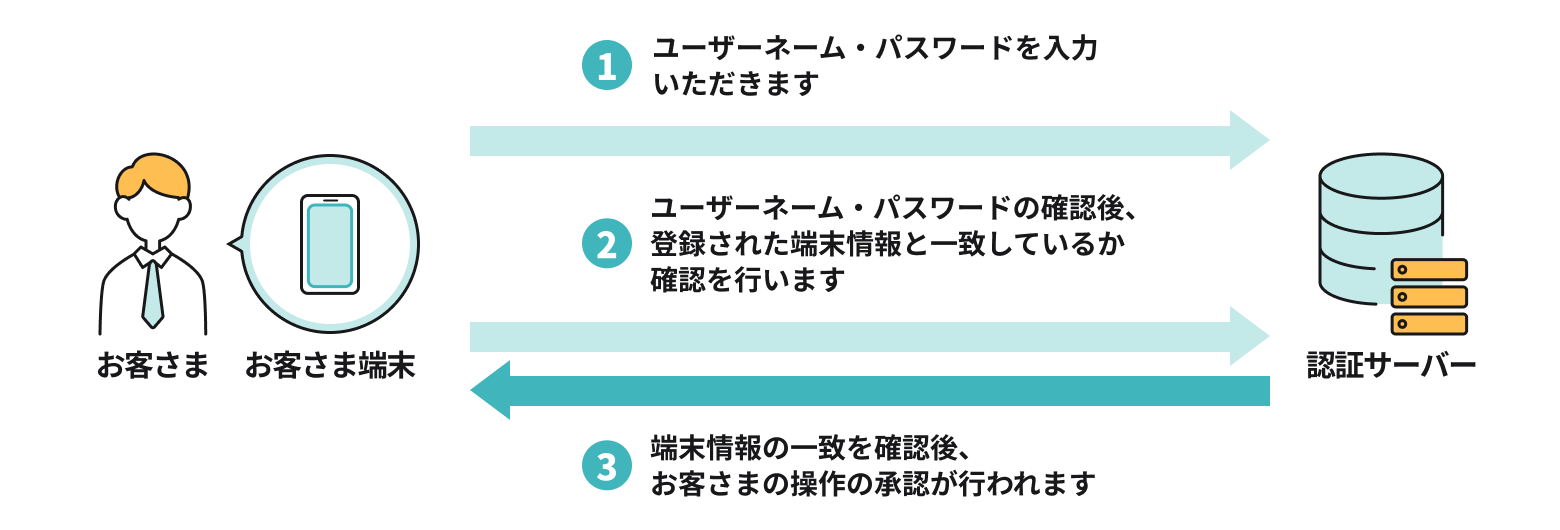
「デバイス認証」はお客さまご利用の端末を認証することにより、当社WEBサイトにログインできる端末を制限するログイン認証方式です。当社サーバーからお客さまの端末へ識別情報を発行し、ログイン時にその識別情報を確認することで、ログイン認証を行います。

デバイス認証の設定を行う

サービス概要
  • 利用料金
    無料
  • 認証対象
    証券口座へのログイン
  • 利用チャネル

    PCメインサイト、スマートフォンサイト

    • 各商品アプリ・PCツールへのログイン認証はFIDO認証をご登録ください

  • 利用条件

    登録Eメールアドレスを利用した認証が必要となります。

    • 一定期間の経過または当社の任意のタイミングで認証のリセットをしているため、一度デバイスを認証しても、再度認証を求めることもございます。

デバイス認証の利用申込み方法

  1. Step 専用ページで利用申込を行う

    1. ログイン後の当社WEBサイト ホームの「セキュリティ設定」をクリックしてください。

      「お客さま情報 設定・変更」>「各種サービス」>「デバイス認証サービス」をクリックしてください。

    2. 以下よりメインサイト、スマホ専用サイト共通の設定方法です。

      デバイス認証サービス」欄の「変更」をクリックしてください。

    3. 「利用申込を行う」をクリックしてください。

  2. Step メールアドレスの有効確認を行う

    1. デバイス認証を利用するために必要なメールアドレスが有効か確認いたします。

      当社へ登録しているメールアドレスの中から通知用に使いたいメールアドレスを選択し、取引パスワードを入力後「申込」ボタンをクリックしてください。
      選択したメールアドレスへ確認コードを記載したメールが送信されます。

    2. Eメールに記載された確認コードを入力し、「登録」ボタンをクリックしてください。

      次回ログイン時、デバイス認証が利用可能です。

      • 現在使っているデバイスをすぐ登録したい場合は、一旦ログアウトしてください。

デバイス認証の利用方法

  1. Step WEBサイトへログイン時に「デバイス認証」画面が表示されたら、「Eメールを送信する」ボタンから認証コード入力画面のURLをメールで送信

    1. WEBサイトにログインしてください。

    2. デバイス認証画面(メインサイト画面)で「Eメールを送信する」ボタンを押してください。

      認証コード

      Eメールが送信されると「認証コード」が表示されます。
      認証コードを確認したうえで、この画面を閉じずにStep2へ進んでください。
      (この時点では、この画面での操作はありません)

      「認証コード」は60秒間隔で更新され、表示されている時間にだけ有効な使い捨てのワンタイムパスワードです。1度のメール送信につき、5回まで自動的に更新されます。
  2. Step 登録Eメールアドレスに届くメールから「認証コード入力画面」を開き認証を行う

    1. 「認証コード入力画面のお知らせ(メインサイトログイン時のデバイス認証)」という件名のメールを開き、本文に記載のリンク(URL)を押してください。

      • 登録メールアドレス宛のメールが届かない場合はこちらをご確認ください。

      フィッシング詐欺にご注意ください

      本Eメールに記載するURL(https://m.sbisec.co.jp/)は、認証コードの入力のみが行える専用画面へのリンクとなります。
      当社からお送りするメールは以下の配信方針としておりますので、このルールに則らないメールのリンクには十分にご注意ください。

      • ユーザーネーム/パスワード等の入力を求めるページのURLは記載しない
      • キャンペーンやサービスのご案内メールには当社WEBサイトに遷移するURLを記載しない
    2. 表示されたフィッシング詐欺に遭わないための確認事項を確認のうえ、認証コードを入力してください。

      表示されたフィッシング詐欺に遭わないための確認事項をご確認いただき、「ログイン画面はメールやSMSなどから開いていません」ボタンを押下してください。その後、認証コード入力画面にて、さきほどデバイス認証画面(メインサイト画面)に表示された「認証コード」を入力して「認証する」ボタンを押下してください。

      認証コード入力画面

      「認証コード入力画面」は、(1)ログインを行った端末のメールソフト(2)ログインを行った端末とは異なる端末のメールソフト のどちらからでも開くことができます。

      (1)ログインを行った端末のメールソフト
      (2) ログインを行った端末とは異なる端末のメールソフト
    3. 「認証コードを確認しました」と表示されたら認証コード入力画面を閉じてください。

  3. Step デバイス認証画面(メインサイト画面)に戻りデバイスの認証登録を完了する

    1. ログイン後のデバイス認証画面(メインサイト画面)に戻り、チェックボックスにチェックを入れ、「デバイスを登録する」ボタンを押してください。

      「認証コード」が5回更新される間に認証手続きが完了できない場合は、WEBサイトにログインからやり直してください。
    2. 「認証済みデバイスの登録が完了しました」と表示されたら利用するデバイスの認証手続きが 完了(ログイン成功)となります。

認証済デバイスの削除方法

過去に認証したデバイス情報を一括削除することが可能です。それぞれのデバイス情報を個別に削除することはできません。デバイス情報を一括削除するためには、以下のお手続きを行ってください。

  1. 1 手順1

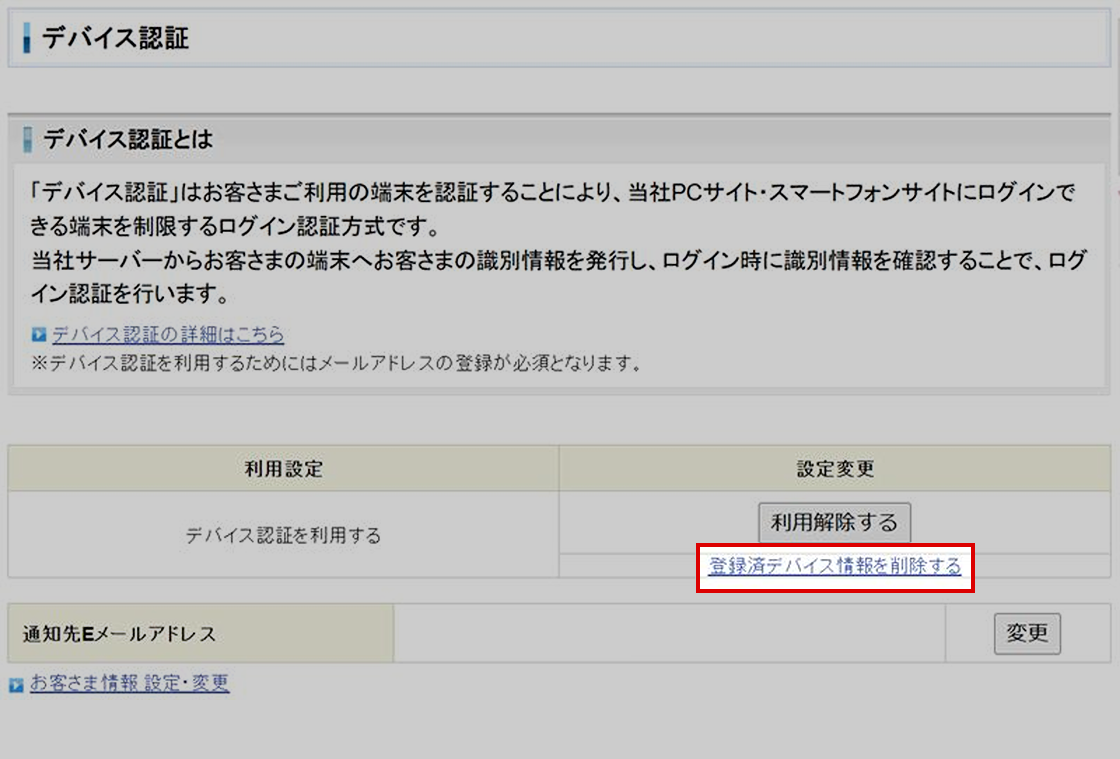
    「セキュリティ設定」>「デバイス認証サービス」の「変更」をクリックしてください。

  2. 2 手順2

    「登録済デバイス情報を削除する」ボタンをクリックしてください。

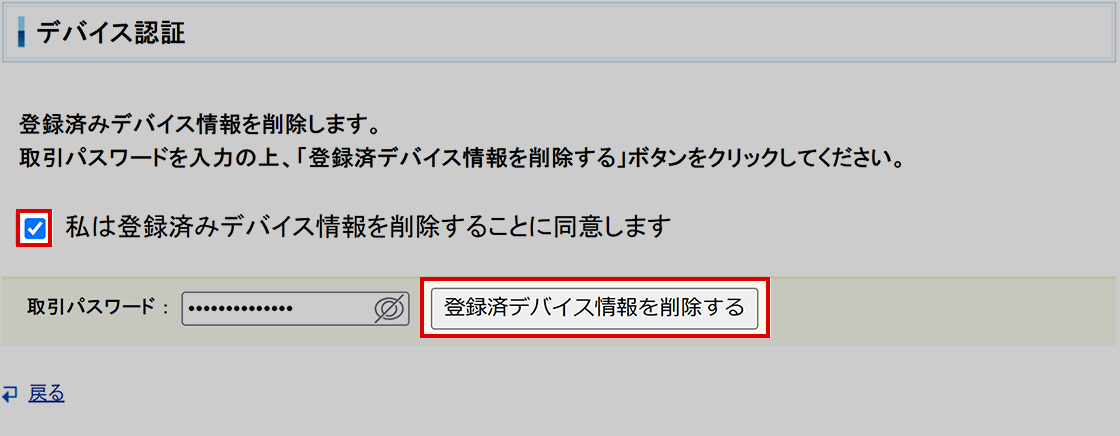
  3. 3 手順3

    チェックボックスにチェックを入れ、取引パスワードを入力後、「登録済デバイス情報を削除する」ボタンをクリックしてください。

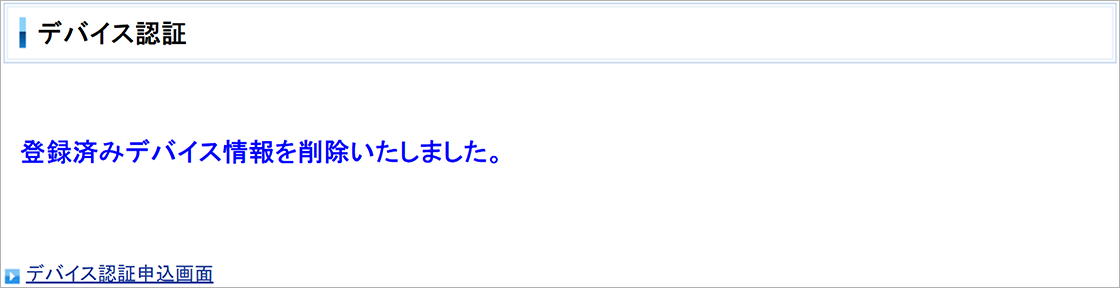
    • 以前利用していたデバイスからログインする際は、再度デバイス登録を行う必要がございます。

デバイス認証の利用中止方法

デバイス認証の利用を中止するためには、以下のお手続きを行ってください。

  • 「デバイス認証」の利用を解除したい場合、「電話番号認証」の設定が原則必須となります。

  1. 1 手順1

    「お客さま情報 設定・変更」>「各種サービス」>「デバイス認証サービス」の「変更」をクリックしてください。
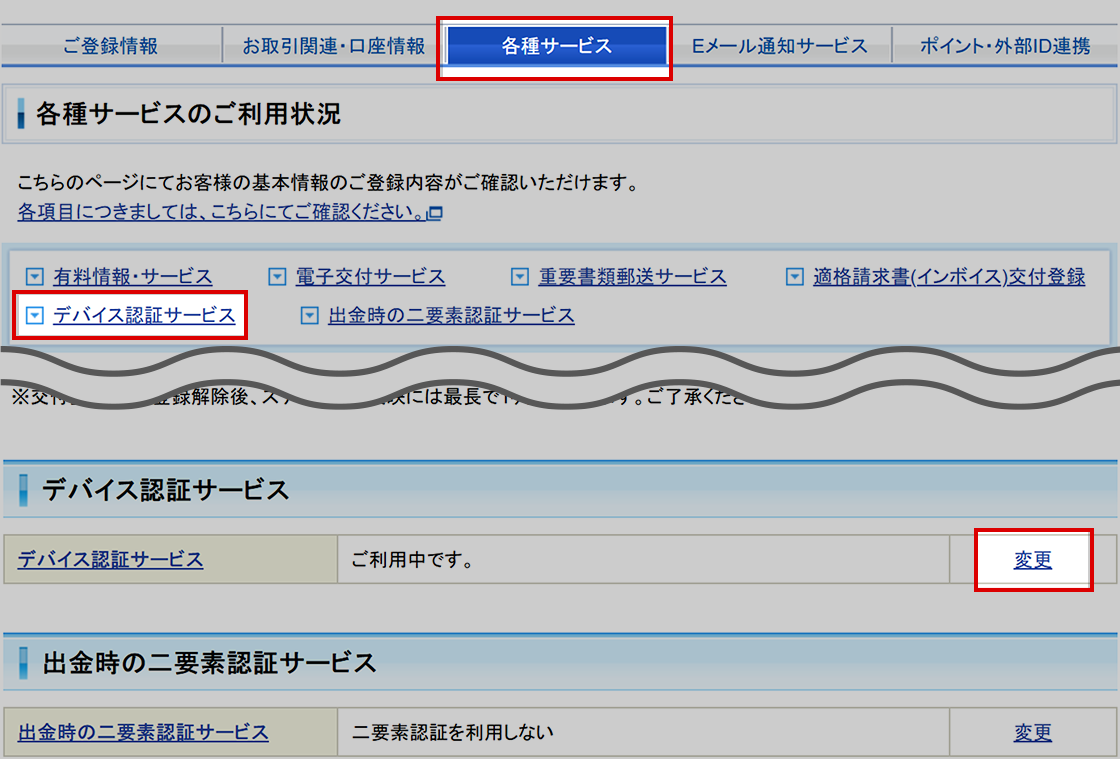
  2. 2 手順2

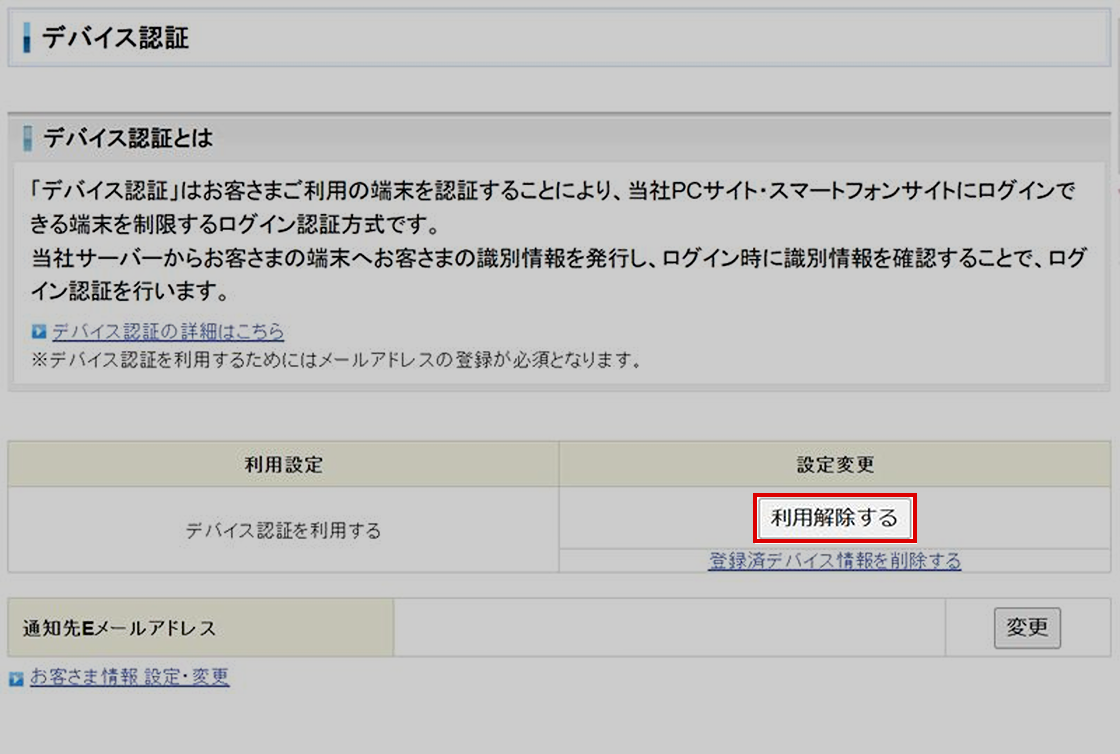
    「利用解除する」ボタンをクリックしてください。

    • デバイス認証を利用している場合は上図赤枠部分が「利用解除する」ボタン、利用していない場合は「利用申込を行う」ボタンが表示されております。

  3. 3 手順3

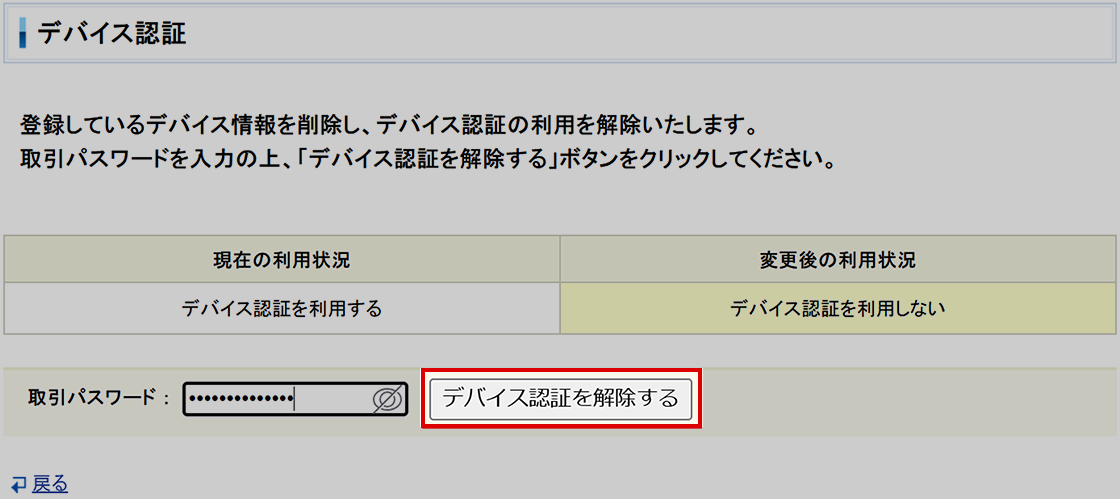
    「利用解除する」ボタンをクリックすると、確認画面が表示されます。
    取引パスワードを入力し、「デバイス認証を解除する」ボタンをクリックしてください。
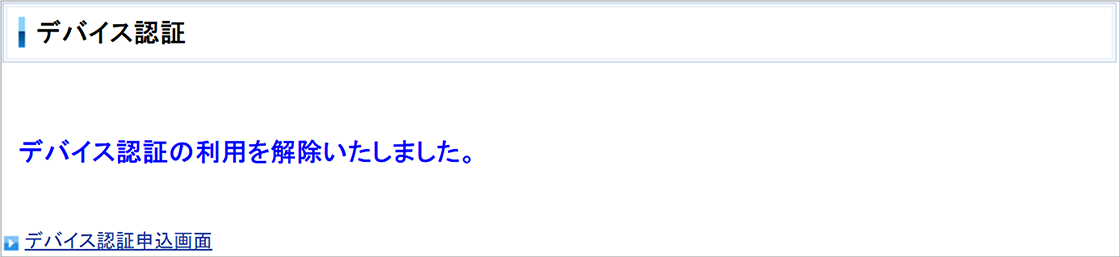
    • 再びデバイス認証の利用をご希望の場合は、再度利用申込をお願いいたします。

よくあるご質問

  • 一度デバイスの認証登録を行ったデバイスからログインしているのに、再度認証を求められるのはなぜですか?

  • セキュリティ強化のため、一定期間の経過や当社の任意のタイミングで認証登録がリセットされている場合があります。

  • デバイス認証の適用範囲を教えてください。デバイス認証を設定すればアプリからのログイン時にも適用されますか。

  • デバイス認証の適用範囲は当社メインサイト、スマートフォンサイト、HYPER SBI 2です。デバイス認証だけではアプリからのログイン時に多要素認証は行われません。併せてFIDO(スマホ認証)の設定も必要です。

    • リアルタイムフィッシング等の被害状況に鑑み、デバイス認証への変更対応を一時的に停止しております。現在新規でご利用いただく場合、「FIDO(スマホ認証)」または「電話番号認証」の設定が必要です。
  • デバイス認証の認証コードメールが届かないのですがどうすればよいでしょうか?

  • 迷惑メールフォルダの確認、登録されたアドレスのメール遅延の可能性、SBI証券に登録されたメールアドレスの確認、そのほか、メールの受信フォルダの容量の確認をお願いいたします。
    以下をご確認ください。

    • 迷惑メールフォルダに振り分けられていないか
      • デバイス認証の認証コードメールは info@sbisec.co.jp から配信されます
    • メールが遅延していないか
    • SBI証券に登録されているメールアドレスが正しいか
    • 受信フォルダの容量に空きがあるか

    それでもメールが届かない場合は、別のメールアドレスへの変更または追加をご検討ください。

    登録Eメールアドレスの確認・変更はこちら(要ログイン)

    当社からのメールが届かない場合

ご注意事項

本サービスへ申込いただく際のご注意事項
  • 当社メインサイト、スマートフォンサイトへログインする場合のみご利用いただけるサービスです。他のチャネルではご利用いただけません。

本サービスを利用する際のご注意事項
  • デバイス認証の端末登録には有効期限があります。有効期限が切れた際は、お手数ですが再登録をお願いいたします。

  • デバイス認証のシステムに障害が発生した等の理由で、デバイス認証が行われないことがあります。
    (ユーザーネーム・ログインパスワードを利用してログインすることは可能です)

  • 他社提供の資産管理サービス(マネーツリー、マネーフォワード、カビュウ、ロボフォリオ等)に当社証券口座を登録されている場合、デバイス認証サービスをご利用中でも該当サービスからの口座情報の取得を目的とした当社サイトへの自動接続もログイン履歴へ表示されます。
    同様に、ログイン通知メールサービスを設定されているお客さまは該当サービスへログインする度に通知メールが送信されます。

ホームへ戻る

三井住友カードでクレカ積立|SBI証券×三井住友カード

よくあるお問合せ
・口座開設の流れ
・NISA関連のお問合せ
・パスワード関連のお問合せ

HYPER SBI 2 ダウンロード
  • 好評につき第2弾!貸株サービス申込で最大400円プレゼント

SBI証券はお客様の声を大切にしています