パスキー認証
6/30よりパスキー認証の設定を原則必須化いたしました。
不正ログイン対策のため、パスキー認証の設定を強く推奨しております。ご自身の資産を守るために、お早めにご設定ください。
パスキー認証でお困りの方
パスキー登録がうまくできないなどお困りの場合は以下もご参照ください
パスキーの登録や操作方法が分からない場合は、設定方法を分かりやすく説明した動画やトラブルシューティングをご参照ください。
「パスキー認証」とは、お使いのスマートフォンやPCに設定されている顔認証・指紋認証などを使って本人確認を行うログイン方法です。
パスワードの入力や電話番号認証が不要となるだけでなく、偽サイトでは認証が利用できない仕組みのため、フィッシング(情報のだまし取り)に強い特徴があります。
サービス概要
-
認証対象証券口座へのログイン
-
利用チャネル全チャネル
-
利用条件
事前にパスキーを利用する機器側の設定とSBI証券でパスキーの登録が必要です。
-
推奨環境でご利用ください。
2026/6/13以降、全チャネルにおいてパスキー認証を使用してログインすることが可能です。
6/13以降の当社でのセキュリティ設定や追加認証の全体像は以下をご確認ください。
パスキー認証の具体的な仕組み
指紋や顔認証で、かんたん・安全にログインできる認証方法です。
-
最も重要な認証情報(下図の秘密鍵)は端末から情報が出ることがないのでフィッシング詐欺対策に有効です。


パスワード認証のリスク
パスワード認証は、IDとパスワードを入力してログインする一般的な認証方法です。
-
パスワードそのものを送るためフィッシングサイト等により盗まれる被害が一定発生しております。

-
Point 1 パスキーを利用するとパスワードの入力、ログイン時の追加認証不要でログインできます
パスキー認証を利用してログインする場合、ユーザーネーム・ログインパスワードの入力やログイン時の追加認証が不要になります。
-
Point 2 パスワードを利用したログインの場合、追加の認証が必須です
ユーザーネーム・ログインパスワードでログインする場合、毎回メールでの認証が必須となります。
さらに、セキュリティ上リスクが高いと判定された場合には追加で電話での認証が必要です。
パスキー認証の設定方法
SBI証券でパスキー認証を利用するためには、事前に端末側でパスキーを利用するための環境を設定してから、SBI証券で登録を行う必要があります。
パスキーの設定方法から利用の流れまで動画で確認する場合はこちら
SBI証券でパスキー認証を利用するまでの流れ

- 要ログイン
端末で事前準備
ご利用のPCでWindows Hello(PINや指紋認証、顔認証など)が設定されているかご確認ください。
「設定」>「アカウント」>「サインインオプション」を押し、Windows Hello(PINや指紋認証、顔認証のいずれか)を設定する


例:PINの設定方法
「PIN(WindowsHello)」>「セットアップ」をクリック
Microsoftのパスワードを入力し、OKをクリック
任意のPINコード(4桁以上の数字)入力しOKをクリック


「このWindowsデバイスに保存する」がオンになっているかご確認ください。
「設定」>「アカウント」>「パスキー」>「詳細オプション」を押し、「このWindowsデバイスに保存する」をオンにする


端末・バージョン等によって画面の表示は異なる場合があります。
ご利用の端末で生体認証やパスコード等の入力を求められるロック画面が設定されているかご確認ください。
「設定」アプリ>「Face IDとパスコード」>「Face IDを使用」の中の、「iPhoneのロックを解除」「パスワードの自動入力」の項目がオンになっているかを確認する


-
有効になっていない場合
「設定」アプリ>「Face IDとパスコード」>「パスコードをオンにする」をタップ


「パスコードを設定」の画面で数字6桁のパスコードを設定し、「Face IDをセットアップ」>「開始」で案内に従って顔のスキャンを行い、「完了」をタップ


端末・バージョン等によって画面の表示は異なる場合があります。
ご利用の端末でパスワードマネージャー等が利用可能になっているかご確認ください。
「設定アプリ」>「一般」>「自動入力とパスワード」をタップ、パスワードアプリがオンになっているかを確認する
アプリをお持ちでない場合は、App Storeからダウンロードしてください。


端末・バージョン等によって画面の表示は異なる場合があります。
ご利用の端末で「iCloudキーチェーン」が有効になっているかをご確認ください。
「設定」アプリから、ユーザー名(Appleアカウント)>iCloud>パスワードをタップ、「iCloudパスワードとキーチェーン」>「このiPhoneを同期」がオンになっているかを確認する


端末・バージョン等によって画面の表示は異なる場合があります。


ご利用の端末で生体認証やパスコード等の入力を求められるロック画面が設定されているかご確認ください。
本ページではGoogle pixelを例として説明いたします。ご利用の端末によって異なる場合があります。
「設定」>「セキュリティとプライバシー」>「デバイスのロックの解除」で登録がされているか確認する


-
有効になっていない場合
各種ロック機能の設定は以下をご確認ください。
PINの設定方法
「設定」>「セキュリティとプライバシー」>「デバイスのロックの解除」>「スワイプ」「パターン」「PIN」「パスワード」のいずれか選択>画面の指示に沿って設定する


指紋認証の設定方法
「設定」>「セキュリティとプライバシー」>「デバイスのロックの解除」>「指紋認証」>画面の指示に沿って設定


顔認証の設定方法
「設定」>「セキュリティとプライバシー」>「デバイスのロックの解除」>「顔認証」>画面の指示に沿って設定


「設定」>「セキュリティとプライバシー」>「その他のセキュリティーとプライバシー」>「Googleの自動入力サービス」>「Googleパスワードマネージャー」>「設定」>「パスキーを自動作成してすばやくログインする」をオン


ご利用の端末で生体認証やパスコード等の入力を求められるロック画面が設定されているかご確認ください。
「Appleメニュー」>「システム設定」>「Touch IDとパスワード」>
「Touch IDを使ってMacのロックを解除」「パスワードの自動入力にTouch IDを使用」の項目がオンになっているかを確認する


-
有効になっていない場合
「指紋を追加」から指紋を登録し、「Touch IDを使ってMacのロックを解除」
「パスワードの自動入力にTouch IDを使用」の項目をオンにする

-
端末・バージョン等によって画面の表示は異なる場合があります
ご利用の端末でパスワードマネージャー等が利用可能になっているかご確認ください。
「Appleメニュー」>「システム設定」>「一般」>「自動入力とパスワード」をクリック、「パスワードとパスキーを自動入力」「パスワード」の項目がオンになっているかを確認する


-
端末・バージョン等によって画面の表示は異なる場合があります
ご利用の端末で「iCloudキーチェーン」が有効になっているかをご確認ください。
「Appleメニュー」>「システム設定」>画面左上のユーザー名>「iCloud」>「パスワード」>「このMacを同期」がオンになっているかを確認する


-
端末・バージョン等によって画面の表示は異なる場合があります
SBI証券のメインサイトでパスキーを登録
-
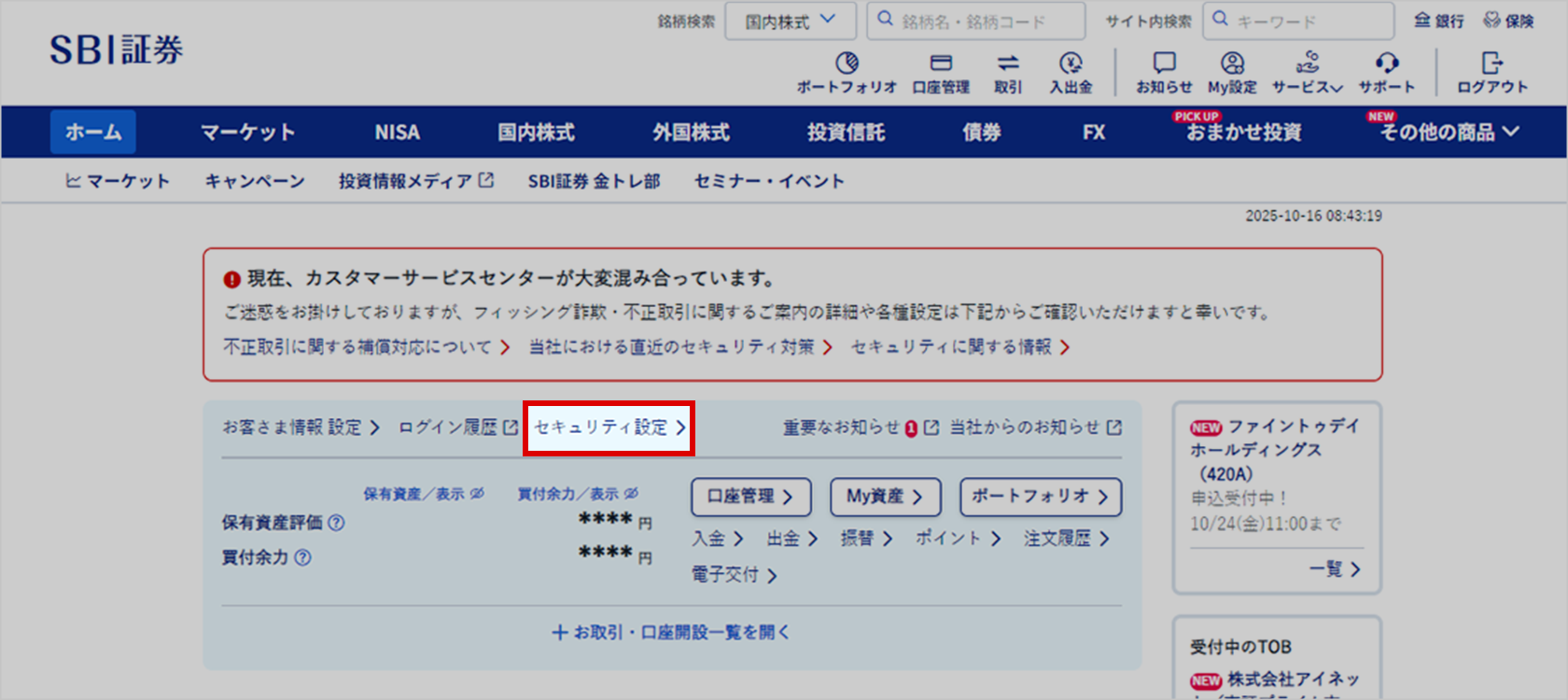
ログイン後の当社WEBサイトホームの「セキュリティ設定」をクリックしてください。
-
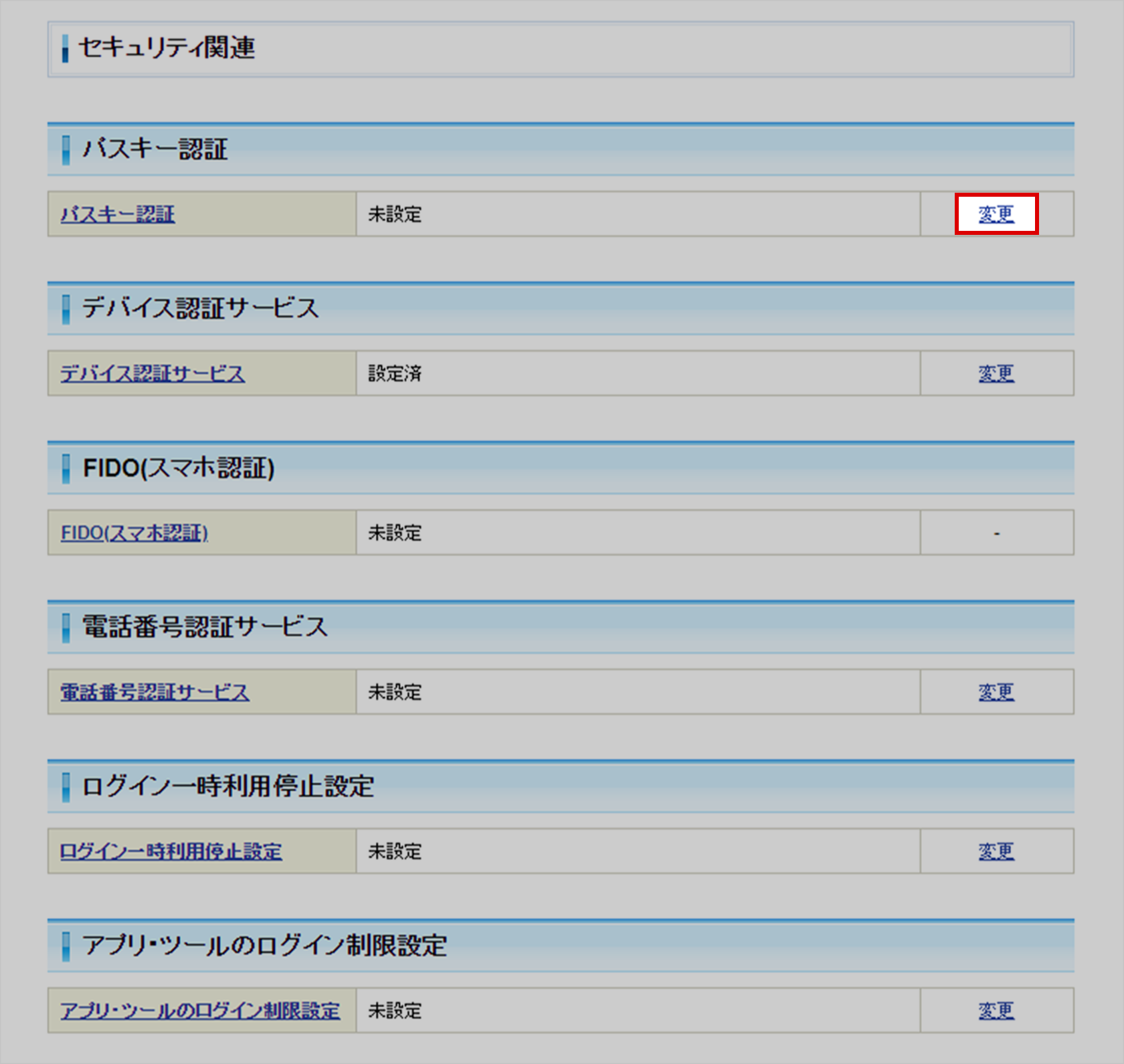
パスキー認証欄の「変更」をクリックしてください。
-
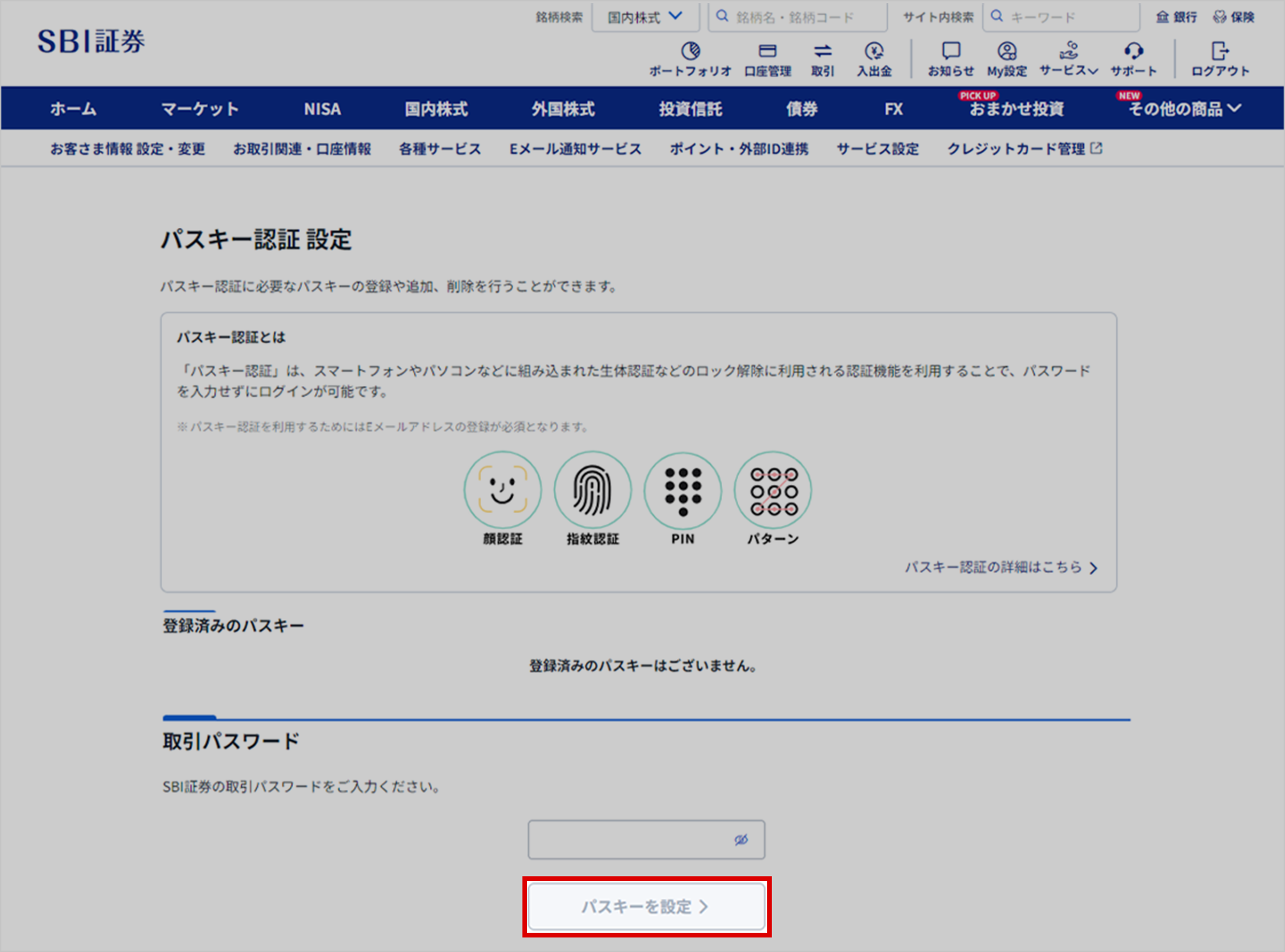
取引パスワードを入力して、「パスキーを設定」ボタンをクリックしてください。
-
登録メールアドレス宛に認証コードを記載したメールが送信されるので、メールに記載の認証コードをWEBサイトの認証コード入力欄に入力して、「認証」ボタンをクリックしてください。
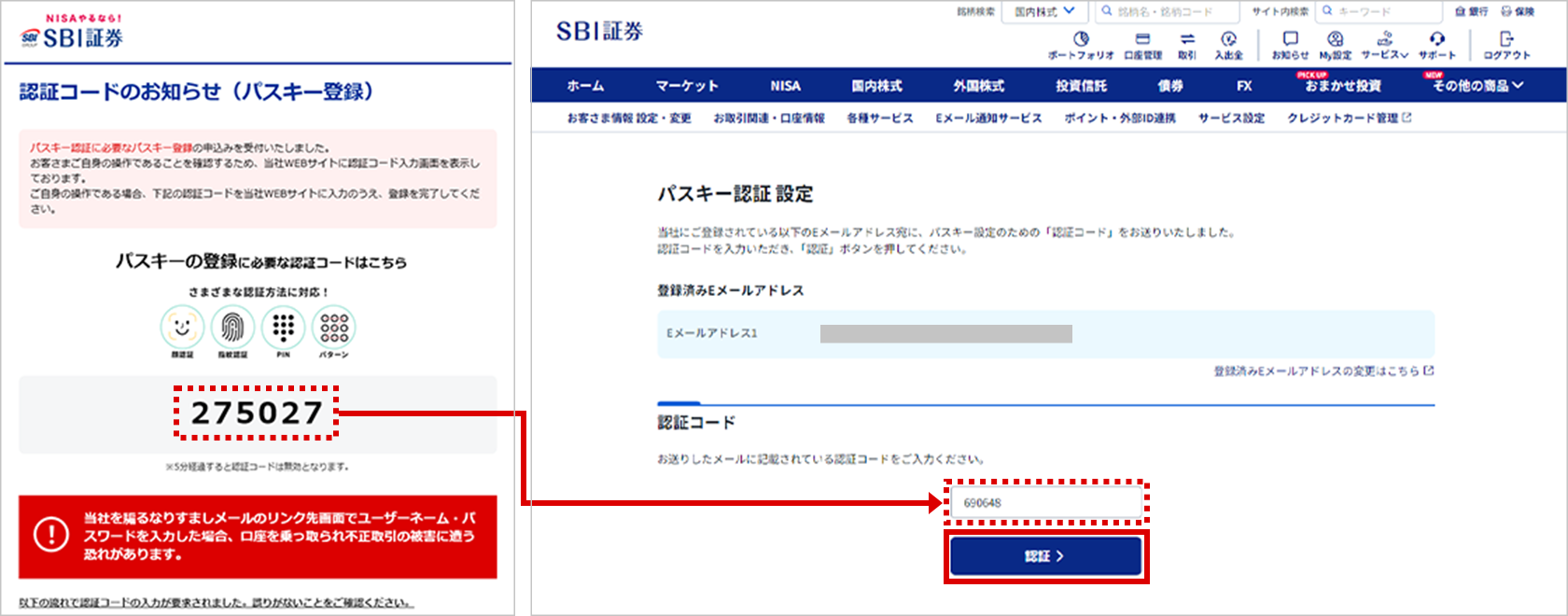
例としてWindows Helloを利用した登録画面を使用しています。
-
画面の案内に従って機器の認証を行います。
画面に出てくる案内に従ってパスキーの設定ができない場合は以下のケースに当てはまる可能性があります
パスキーの登録ができない、案内が表示されない場合は以下をご確認ください。
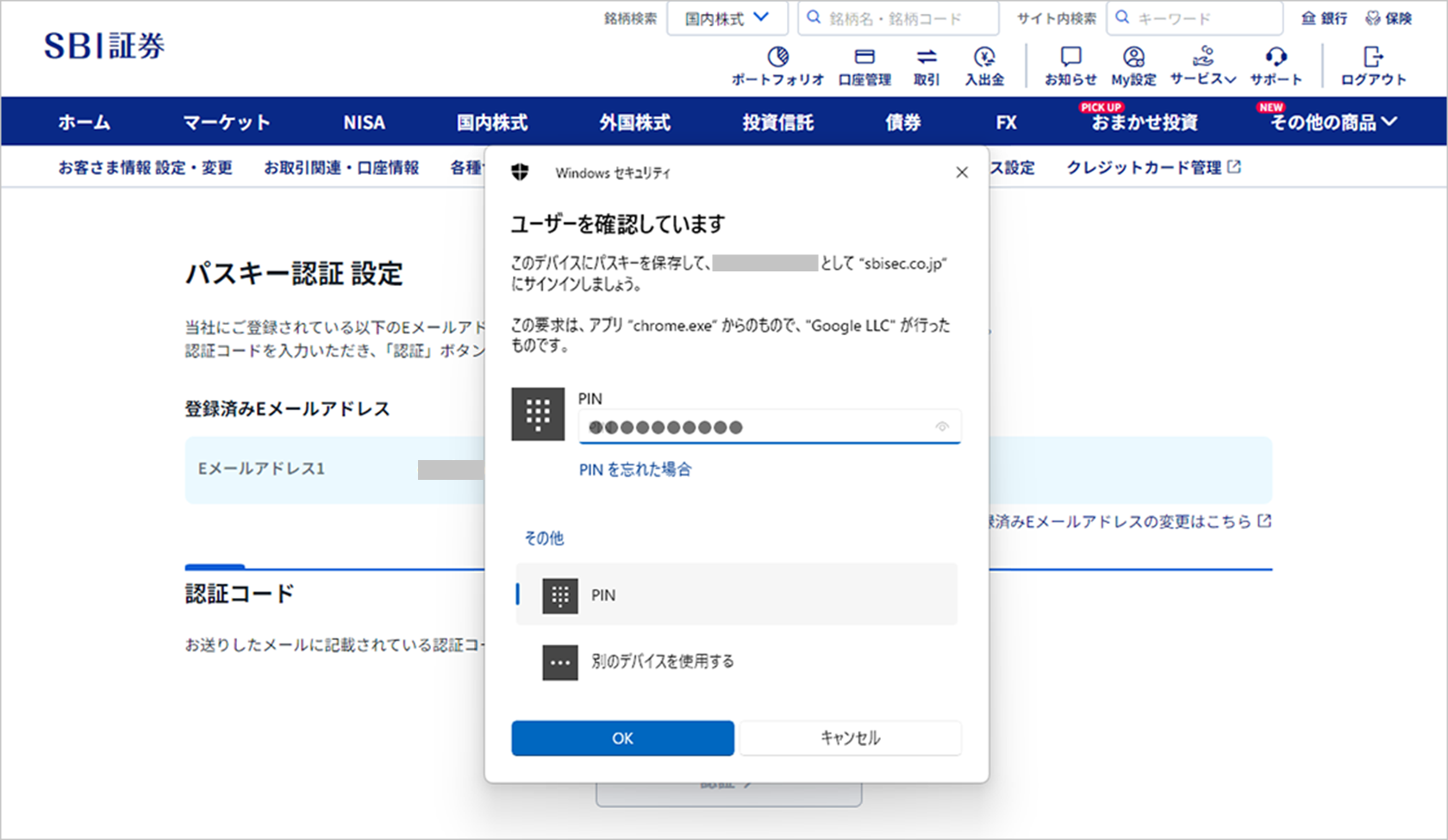
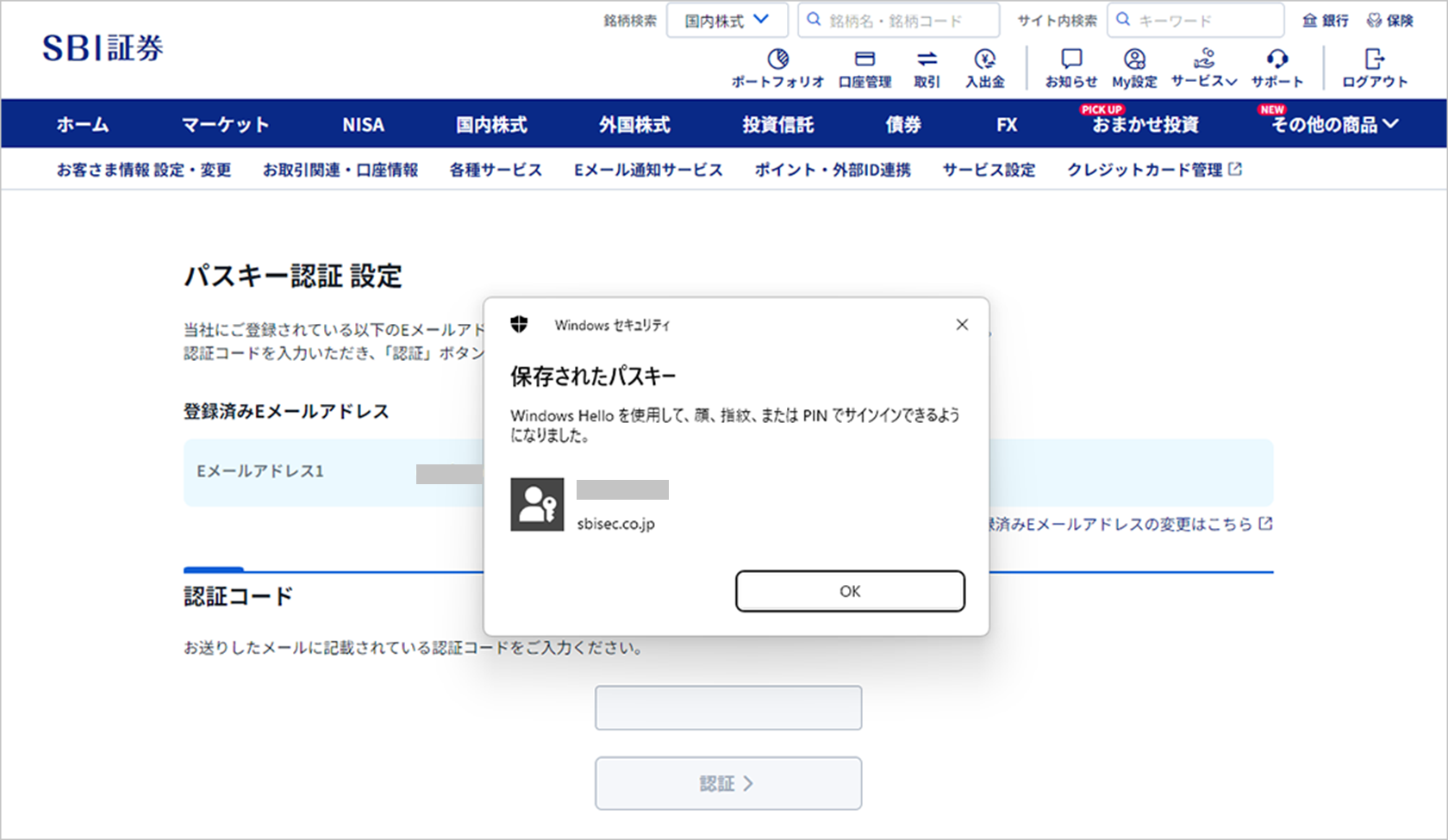
-
PCで生体認証やPINを使用していない場合はスマホと組合わせることでパスキーを利用できます
お使いのPCでサインインや画面ロック解除時に生体認証、またはPINを使用したことがない場合、以下画像のように「スマートフォン」と「セキュリティ キー(物理キー)」の選択肢のみが表示されます。
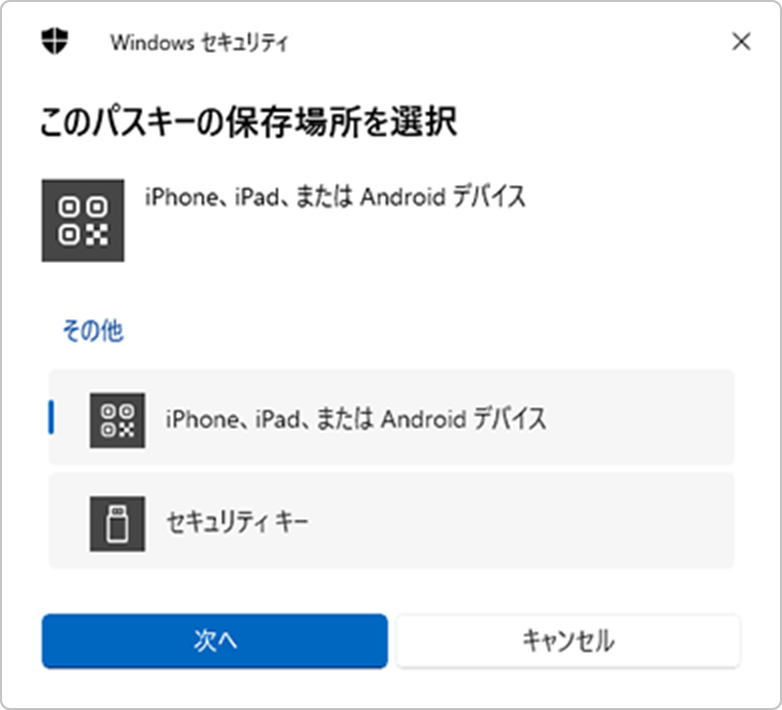
Windows OSの場合のサンプル
PC環境のみでパスキー認証を希望される場合、お使いのPCで生体認証、またはPINを利用する設定を行ったうえで再度パスキー登録の操作をお願いします。
- 外部サイトに遷移します
-
-
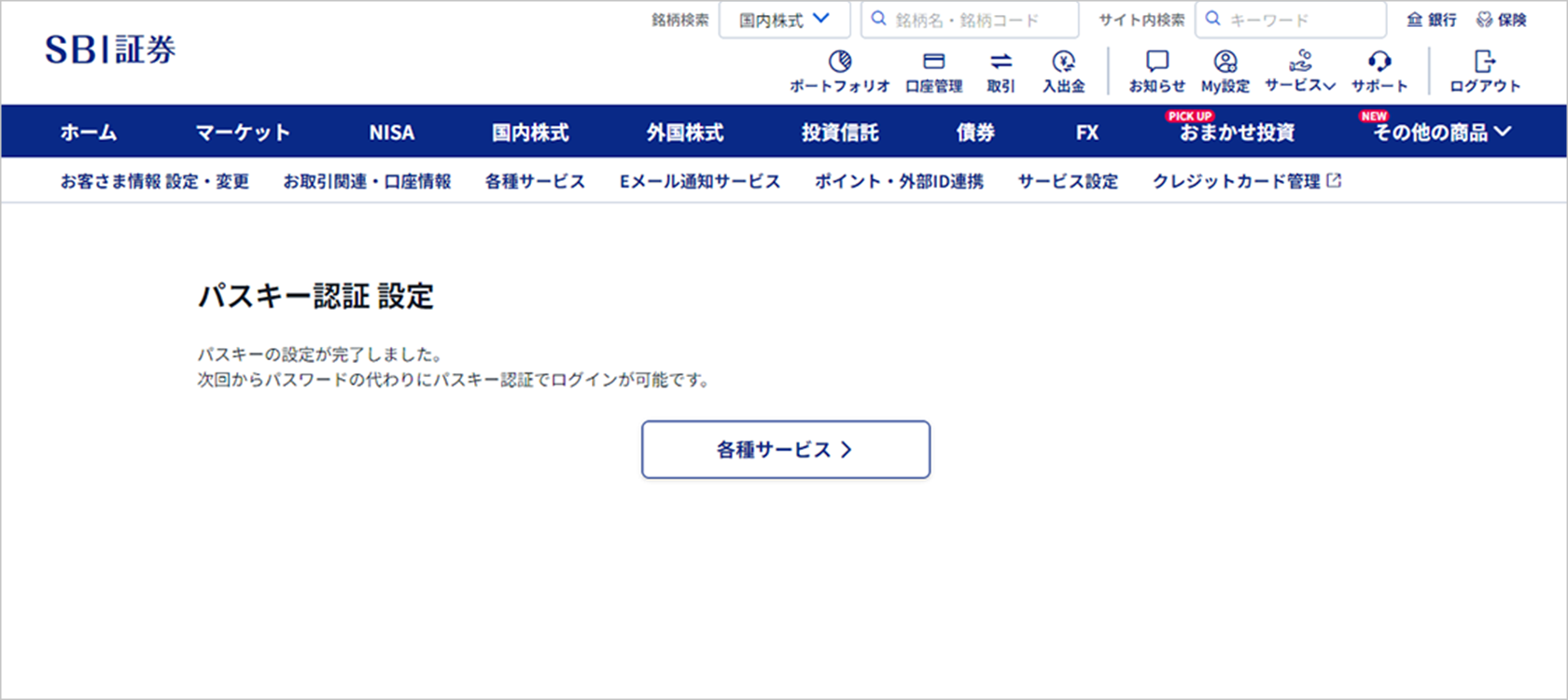
「パスキーの登録が完了しました」と表示されたらパスキーの登録が完了となります。
動画で確認
操作手順をより分かりやすくご案内するため、ご利用の端末ごとにパスキー登録手順を説明する動画コンテンツを順次公開しています。
操作手順が分からない、パスキー登録の方法をもっと詳しく知りたいという方はぜひご確認ください。
ご利用するパスキーの種類に応じて設定方法を確認したい場合は以下をご活用ください。
iPhone、Macをご利用の方

iCloudキーチェーンでのパスキー利用方法
Windowsをご利用の方

Windows Helloでのパスキー利用方法
PC、スマートフォン共にGoogle Chromeをご利用いただける方

Googleパスワードマネージャーでのパスキー利用方法
Youtubeに遷移します
ログインパスワード無効設定
パスキー認証を設定すると、パスワードの入力や追加認証が一切不要でログインできます。
また、ユーザーネーム・ログインパスワードによるWEBサイトへのログインを制御できる設定をすることができます。
パスワードによるログインを無効にすることで、第三者による不正アクセスを防ぐことができるため、以下より設定を行ってください。
パスキーでのログイン・削除方法
パスキーを利用したログイン方法や登録したパスキーの削除方法は以下をご確認ください。
パスキー認証を利用したログイン方法
-
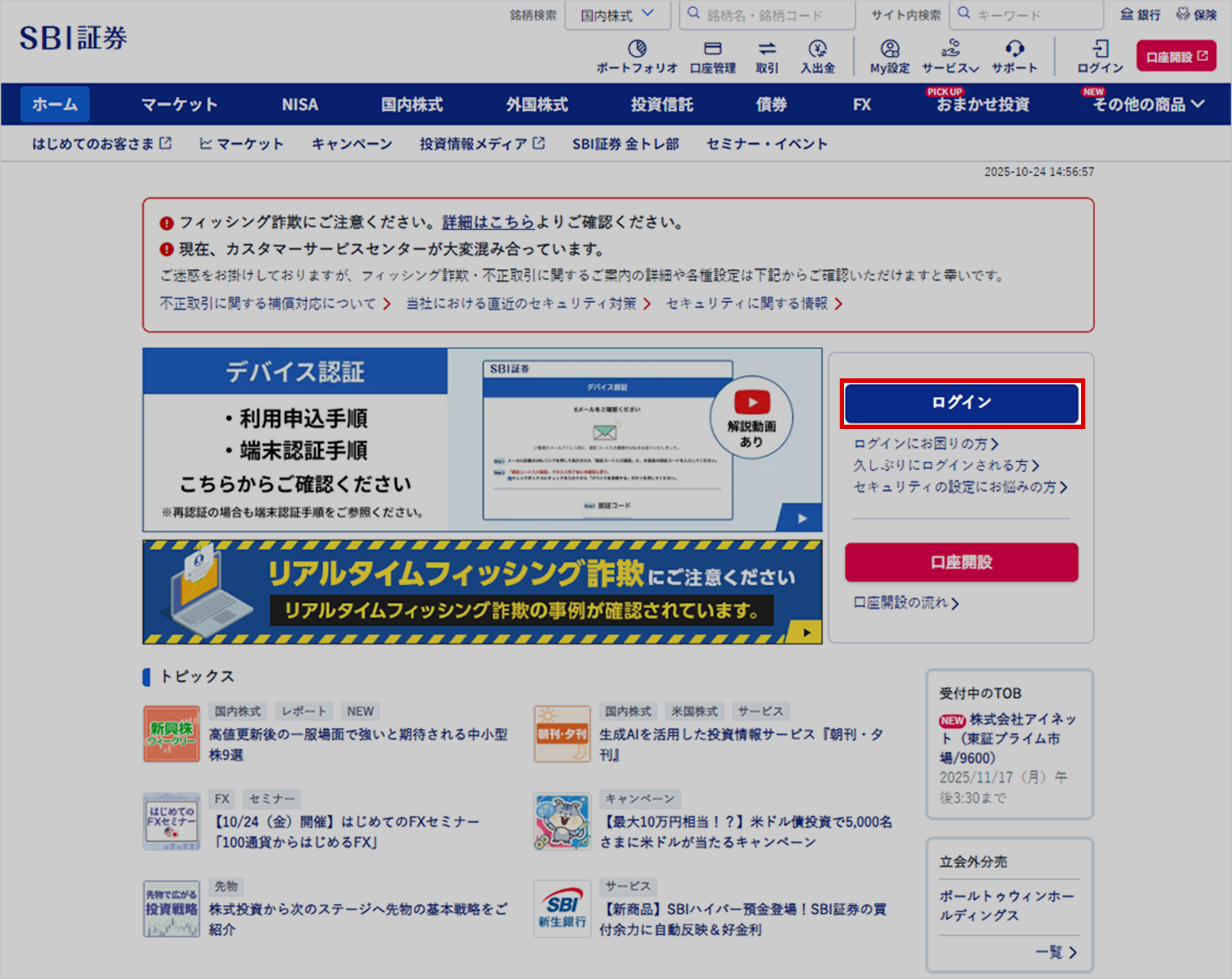
当社WEBサイトのトップページの「ログイン」ボタンをクリックしてください。
-
「パスキー認証でログイン」ボタンをクリックしてください。
「パスワードでログイン」は、これまでと同じユーザーネーム・ログインパスワードでログインする方法です。
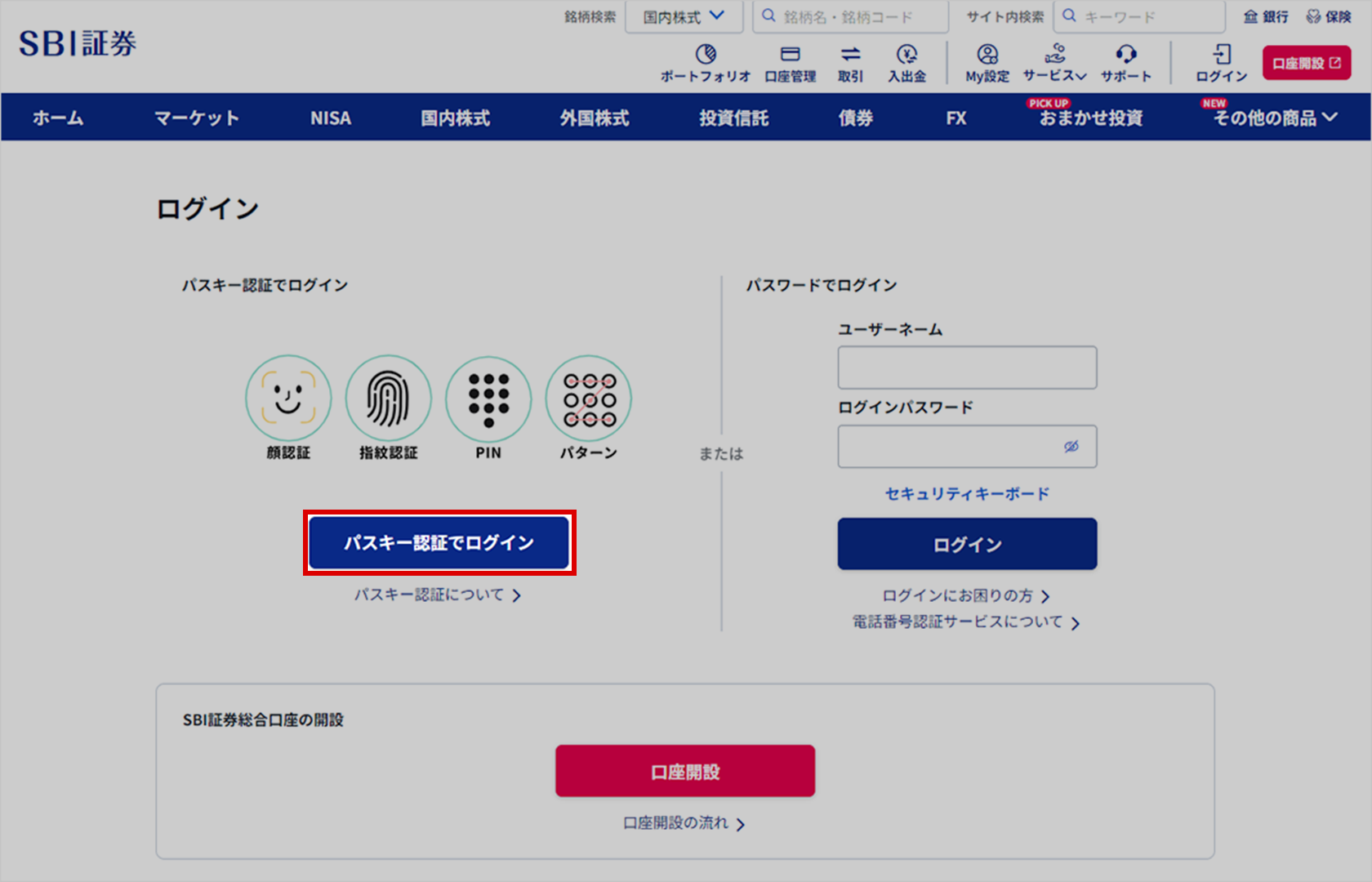
例としてWindows Helloを利用したログイン画面を使用しています。
-
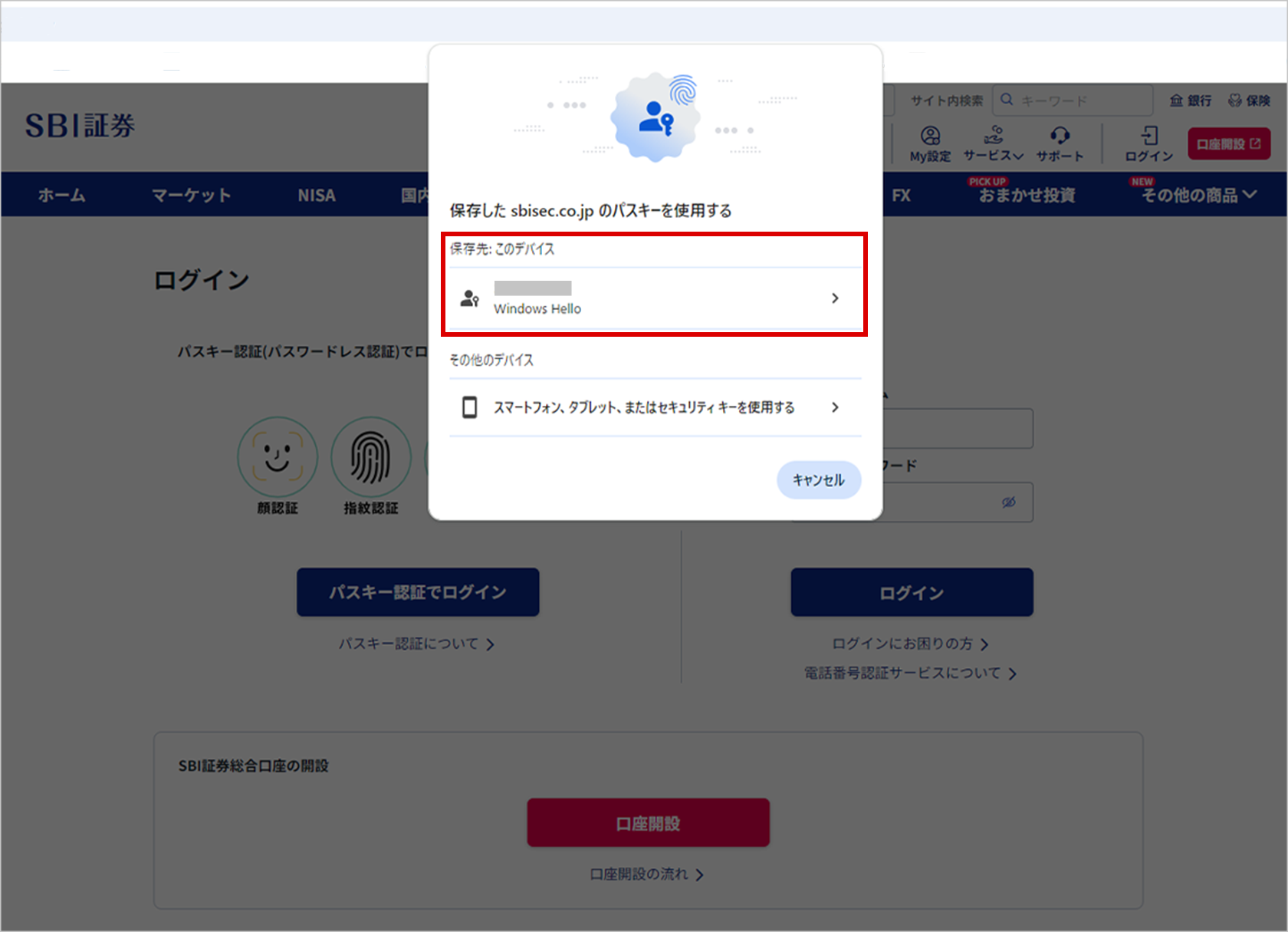
保存したパスキーの中から「保存先:このデバイス」に保存されているパスキーを選択します。
-
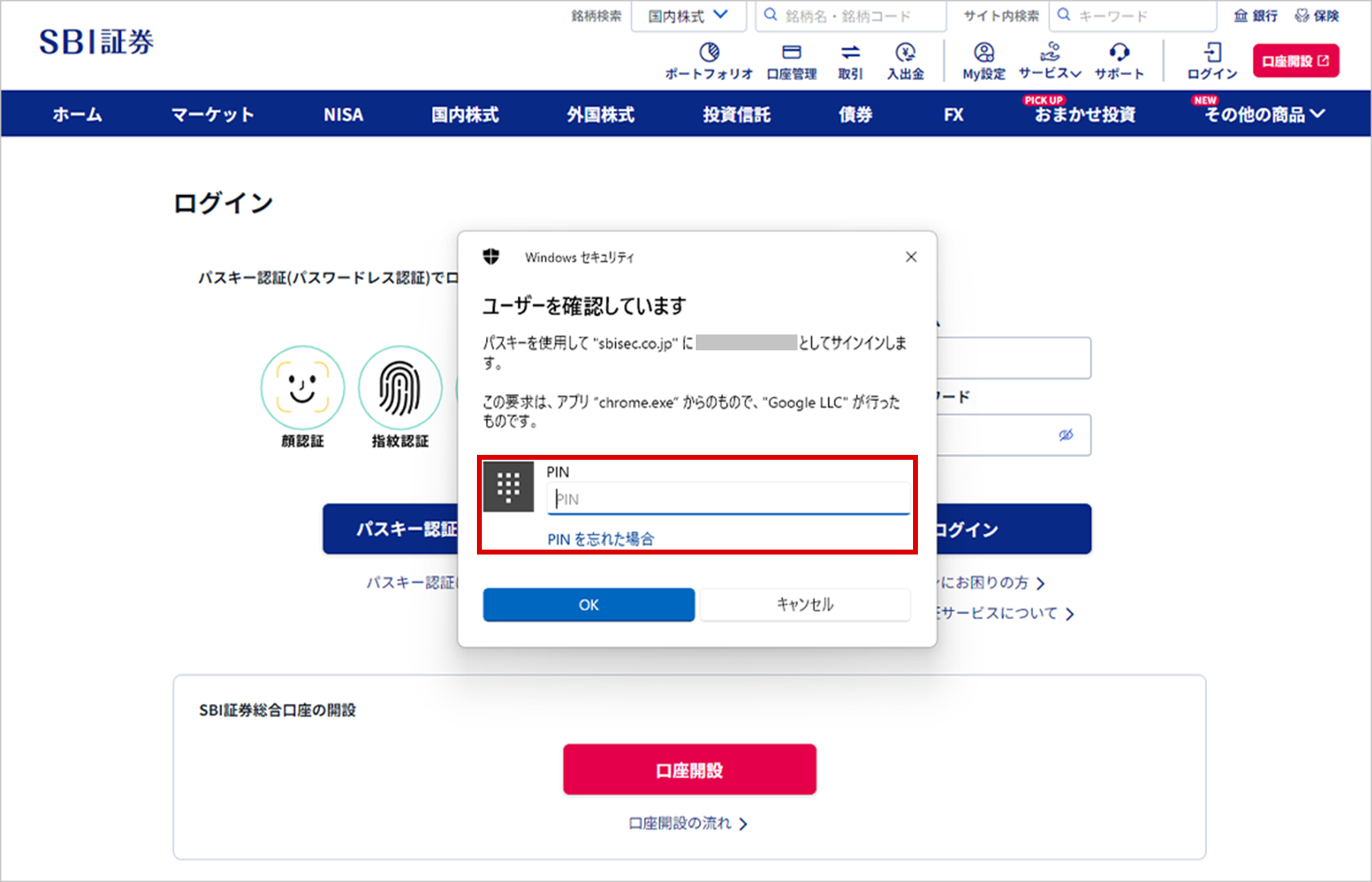
生体情報(指紋認証、顔認証、PINコード、パターン認証など)による本人確認を行い、ログインが完了となります。
パスキー登録状況の確認・解除方法
-
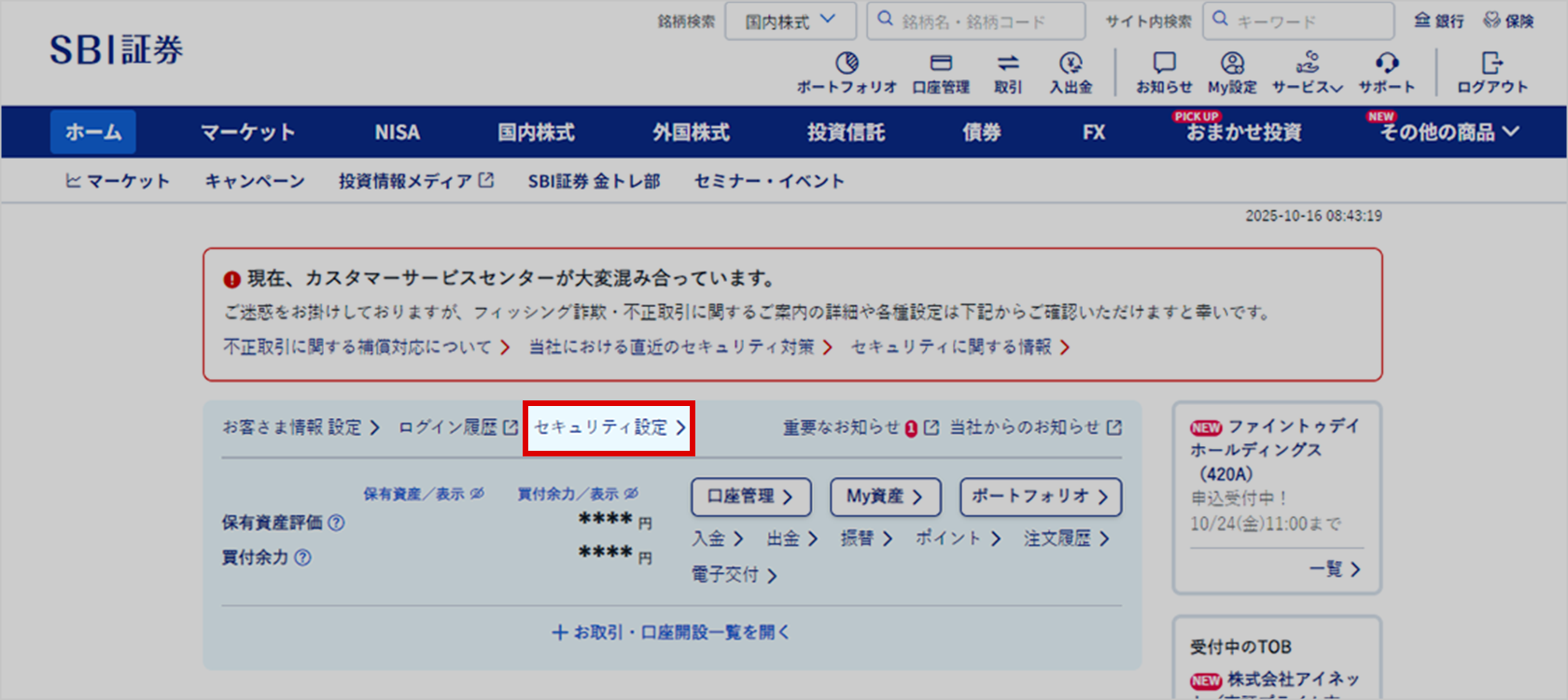
ログイン後の当社WEBサイトホームの「セキュリティ設定」をクリックしてください。
-
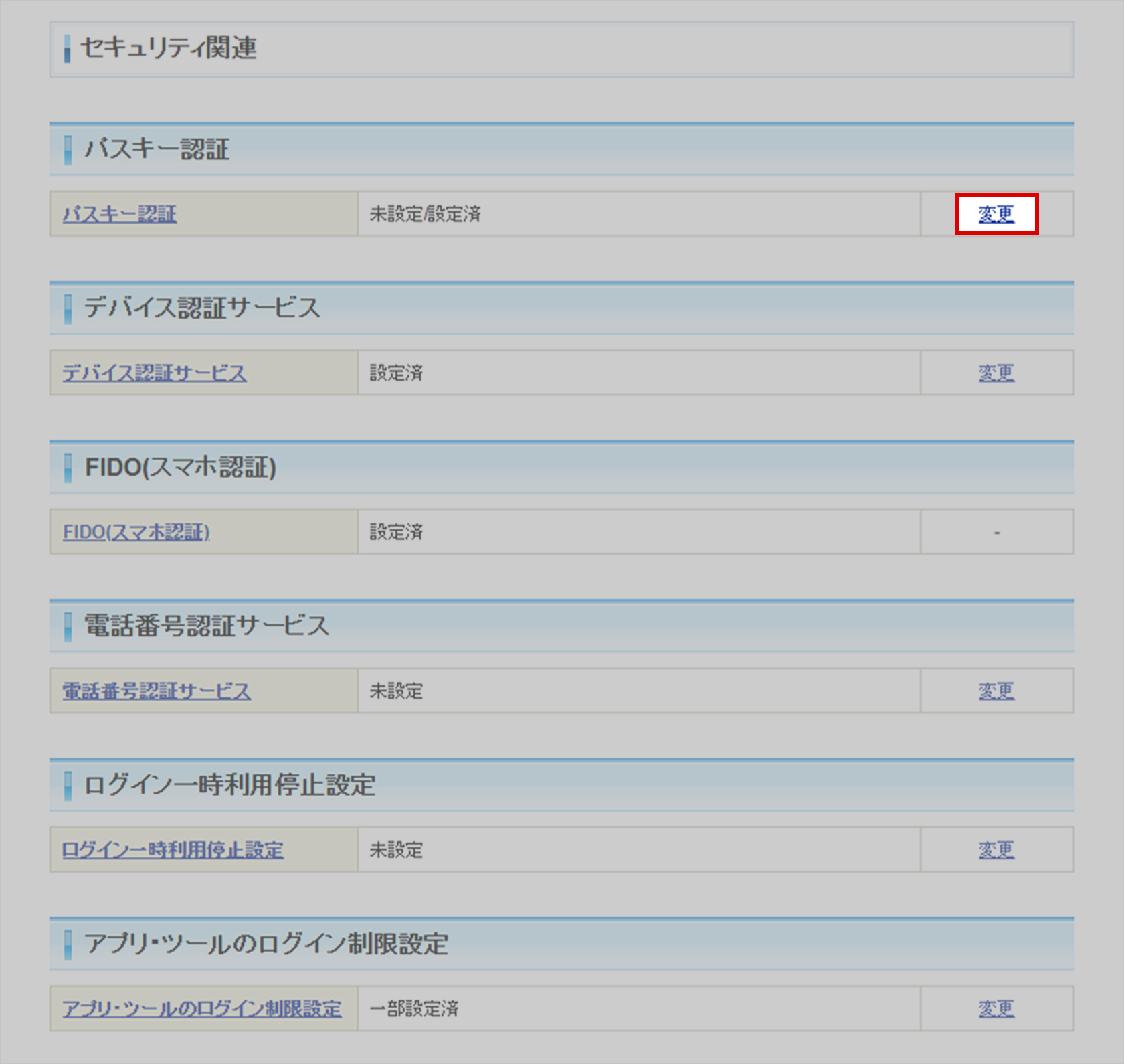
パスキー認証欄の「変更」をクリックしてください。
-
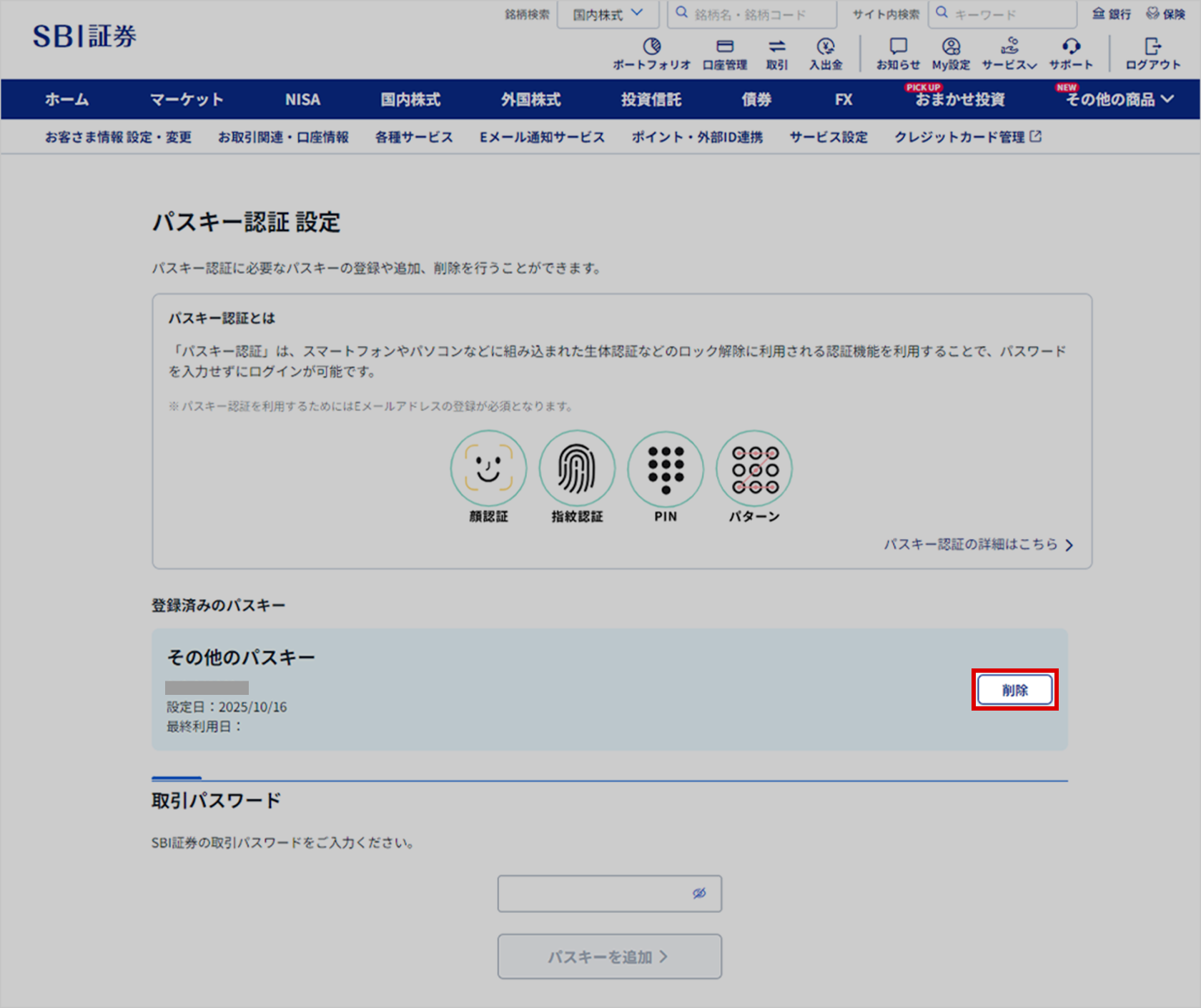
登録済みのパスキーの中から、「削除」ボタンをクリックしてください。
-
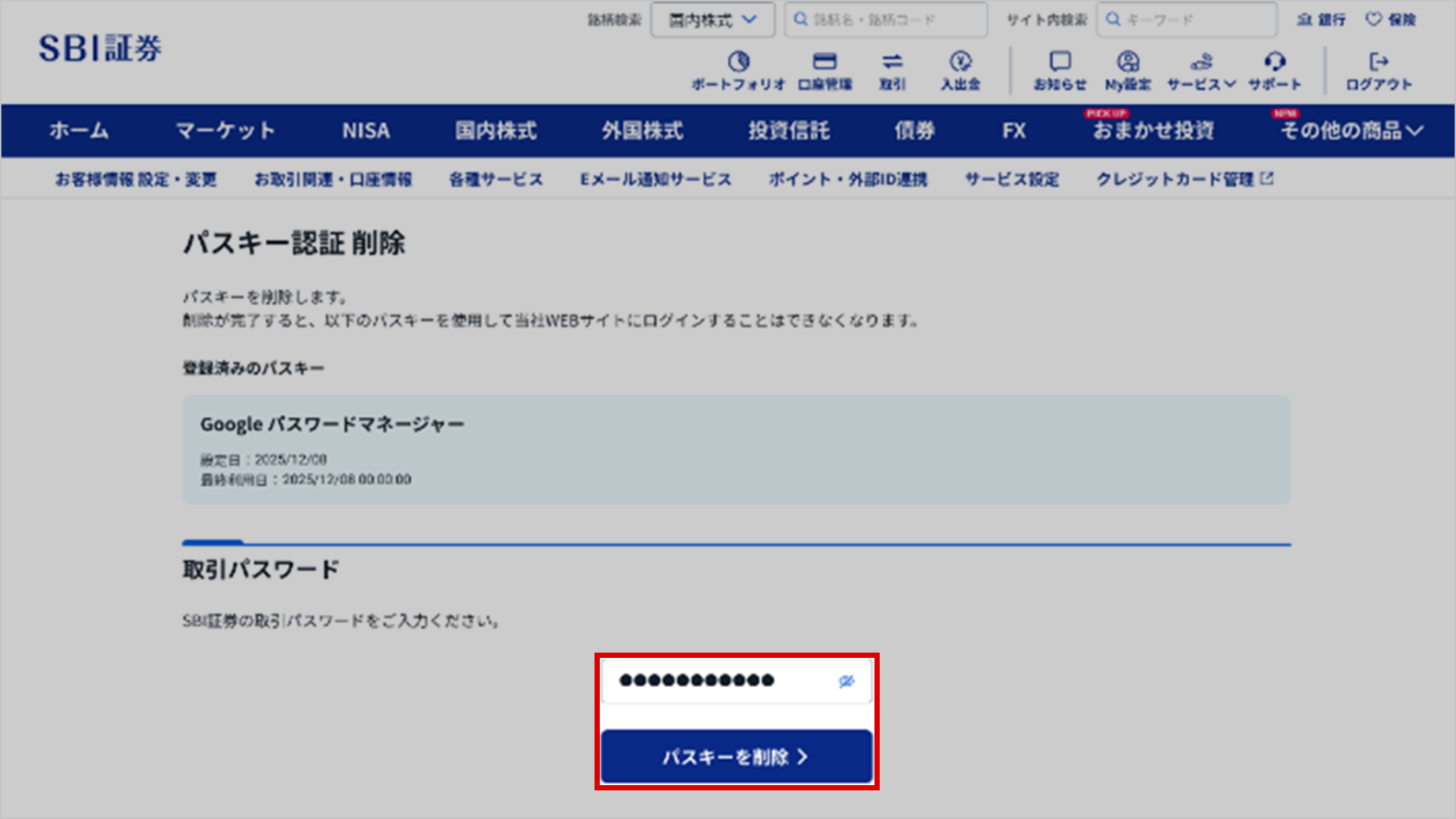
取引パスワードを入力して、「パスキーを削除」ボタンをクリックしてください。
-
「パスキーの削除が完了しました」と表示されたら当社WEBサイトでの削除手続きが完了となります。
完了後、登録メールアドレス宛に、削除完了メールをお送りします。
なお、端末またはクラウドサービスアカウント(Apple,Google等)側に保存されているパスキーもあわせて削除いただくことをおすすめします。削除しない場合、当社WEBサイトで削除完了後もパスキーの使用が求められる場合があります。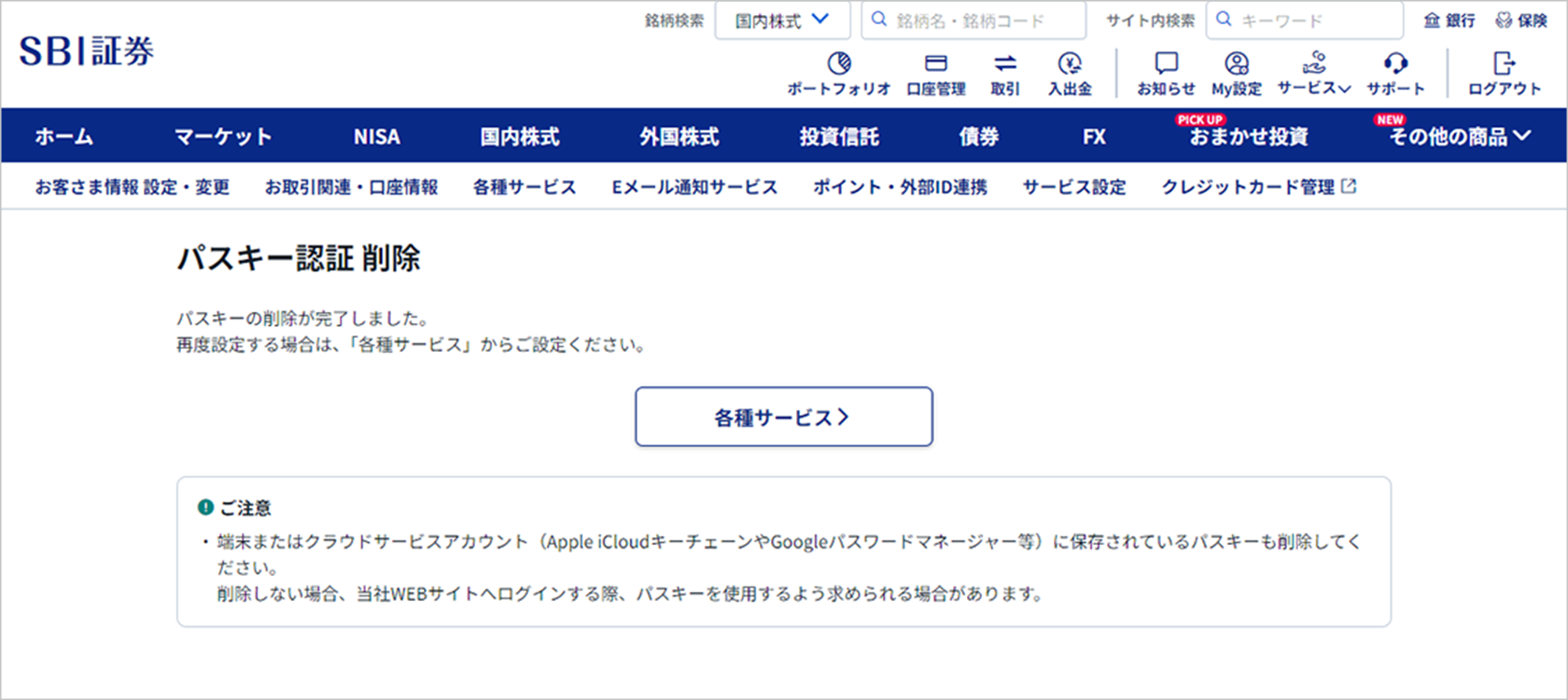
端末側のパスキーの削除も行ってください。
端末またはクラウドサービスアカウント(Apple,Google等)側に保存されているパスキーもあわせて削除いただくことをおすすめします。削除しない場合、当社WEBサイトで削除完了後もパスキーの使用が求められる場合があります。
外部サイトに遷移します。